
Wer mit ChatGPT Pro ein Bild erstellen möchte, sollte zuerst prüfen, ob er sich im normalen Chat oder in Codex/Work befindet. Selbst mit demselben Abo gelten unterschiedliche Nutzungskontingente. Laut ChatGPT-Preisseite ist die Bilderstellung im normalen Pro-Chat „unbegrenzt“. Bilder in Codex beanspruchen dagegen das mit Programmier- und anderen Aufgaben geteilte Codex/Work-Kontingent. Bei Claude liegt der Fall anders: Das Claude-Modell selbst erzeugt keine Fotos oder Illustrationen. Claude Code kann aber Diagramme per Code zeichnen oder ein externes Bildgenerierungswerkzeug aufrufen.
Inhalt dieses Artikels
- „Unbegrenzte“ Bilderstellung mit ChatGPT Pro gilt für den normalen Chat
- Bilder in Codex verbrauchen Tokens und das Arbeitskontingent
- ChatGPT- und Codex-Bilder aus derselben Anfrage
- Können Claude und Claude Code Bilder erzeugen?
- Nutzbare Bilder erstellen: vom Briefing bis zur Auswahl
- Welches Werkzeug passt zu welcher Aufgabe?
- Häufige Fragen
„Unbegrenzte“ Bilderstellung mit ChatGPT Pro gilt für den normalen Chat
Die ChatGPT-Preisseite von OpenAI beschreibt Pro mit „Unlimited and faster image creation“. „Unbegrenzt“ ist hier die Formulierung auf der Preisseite und keine veröffentlichte feste Tagesgrenze für Bilder. Dieselbe Seite weist darauf hin, dass die Funktion Beschränkungen zum Schutz vor Missbrauch unterliegt. Das ist keine Garantie, jeden Tag Hunderte Bilder ohne Unterbrechung erzeugen zu können.
In einem normalen ChatGPT-Chat lässt sich während des Gesprächs um ein Bild bitten oder die Bilderstellungsansicht öffnen. Der OpenAI-Leitfaden zu Bildern in ChatGPT erklärt außerdem, wie man ein vorhandenes Bild hochlädt und Änderungen anfordert. Wer nur ein Bild braucht, findet hier den einfachsten Einstieg. Soll das Ergebnis in einem anderen Produktionswerkzeug verwendet werden, sollte die generierte Datei in Originalauflösung gespeichert werden.
Häufig verwechselt werden Chat und Work in ChatGPT. Die Oberfläche kann ChatGPT sein, doch Work teilt sich das Kontingent mit Codex. Die Pro-Aussage zur „unbegrenzten“ Bilderstellung lässt sich nicht einfach auf Work-Aufgaben oder Codex übertragen. Die Preis- und Kontingentdokumentation für Work/Codex sagt ausdrücklich, dass beide Nutzungsgrenzen und Credits gemeinsam verwenden.
Bilder in Codex verbrauchen Tokens und das Arbeitskontingent
Codex kann Bilder erzeugen und bearbeiten. Dabei gilt aber nicht das Bildlimit, das für einen normalen ChatGPT-Chat angezeigt wird. Die Codex-Hilfe von OpenAI erklärt, dass in ChatGPT angezeigte Grenzen und Rücksetzzeiten für die Bilderstellung nicht für Codex gelten. In Codex werden Bildeingaben und -ausgaben als Tokens verarbeitet. Bei Anmeldung mit einem Abo wird die Nutzung zunächst auf dessen allgemeines Kontingent angerechnet.
Nach OpenAIs Durchschnittswert verbraucht Bilderstellung gegenüber einer vergleichbaren Anfrage ohne Bild das Kontingent etwa 3- bis 5-mal schneller. Bildqualität und Größe beeinflussen den Verbrauch. Daher gibt es keine feste Umrechnung „ein Bild = X Nachrichten“.
Tokenverbrauch ist nicht gleichbedeutend mit einer zusätzlichen Rechnung. Wer Pro nutzt und sich mit seinem ChatGPT-Konto anmeldet, bezahlt nicht für jedes erzeugte Bild gesondert per API. Zunächst wird das im Abo enthaltene Kontingent genutzt. Nach dessen Verbrauch können vorhandene Zusatz-Credits eingesetzt werden; ohne solche Credits muss man die Erneuerung des Kontingents abwarten. Bei Codex-Anmeldung mit einem API-Schlüssel gelten dagegen API-Preise. Ohne die Anmeldeart zu prüfen, lässt sich also nicht pauschal sagen: „Mit Pro entstehen keine Zusatzkosten.“ Die Codex-Nutzungsansicht zeigt das verfügbare Kontingent und den Zeitpunkt der Erneuerung.
Wer Codex bittet, ein Bild für eine Website zu erzeugen, es zu prüfen und anschließend den Website-Code anzupassen, kann alles in einem Arbeitsablauf erledigen. Wer nur verschiedene Bildideen ausprobiert, kann diese stattdessen im normalen Chat erstellen, die Dateien in Originalauflösung speichern und nur das ausgewählte Bild an Codex übergeben. Der zweite Weg ist nicht zwangsläufig schneller oder günstiger. Man kann aber bewusst entscheiden, welches Kontingent für welchen Arbeitsschritt genutzt wird.
Vor dem Start sollten aktueller Modus und Anmeldeart geprüft werden – nicht nur der Name oben auf dem Bildschirm. Läuft das ChatGPT-Gespräch im normalen Chat oder in Work? Ist Codex über das ChatGPT-Konto oder einen API-Schlüssel angemeldet? Diese beiden Unterschiede ändern die Erklärung von Restkontingent und Kosten, auch wenn sich beides wie „Bilder mit Pro erstellen“ anfühlt. Für spätere Nachvollziehbarkeit sollten Datum, Einstiegspunkt, Tarif und Bildqualität in den Produktionsnotizen stehen.
ChatGPT- und Codex-Bilder aus derselben Anfrage
Betrachten wir zwei Beispiele. Am 30. September 2026 wurde auf dieser Website derselbe englische Prompt in jedem Produkt genau einmal eingegeben. Das ChatGPT-Bild entstand im normalen Chat mit einem Pro-Konto, das Codex-Bild mit der integrierten Bildgenerierung. Es gab weder Referenzbilder noch nachträgliche Bearbeitungen oder eine Auswahl aus mehreren Kandidaten.
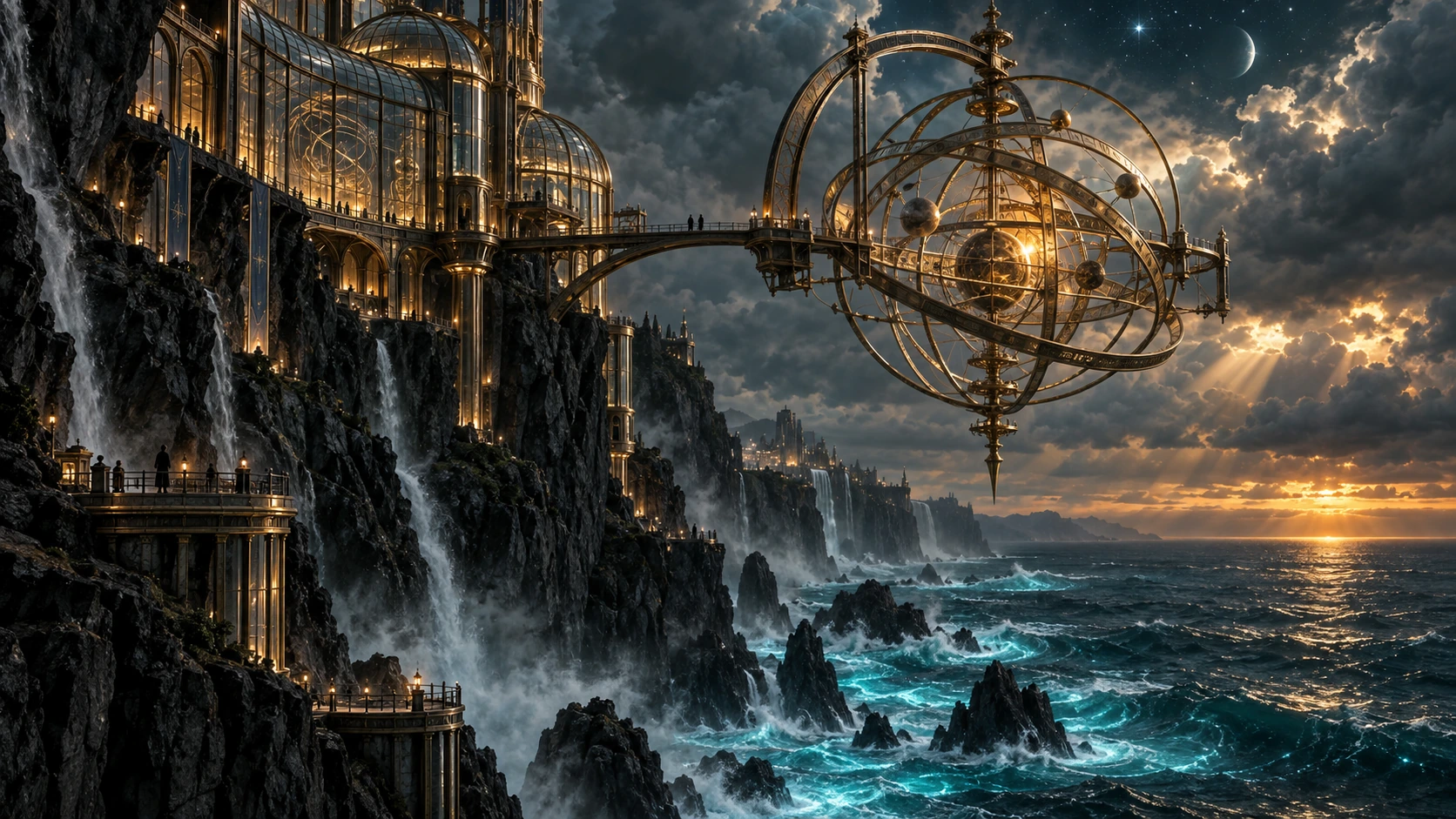
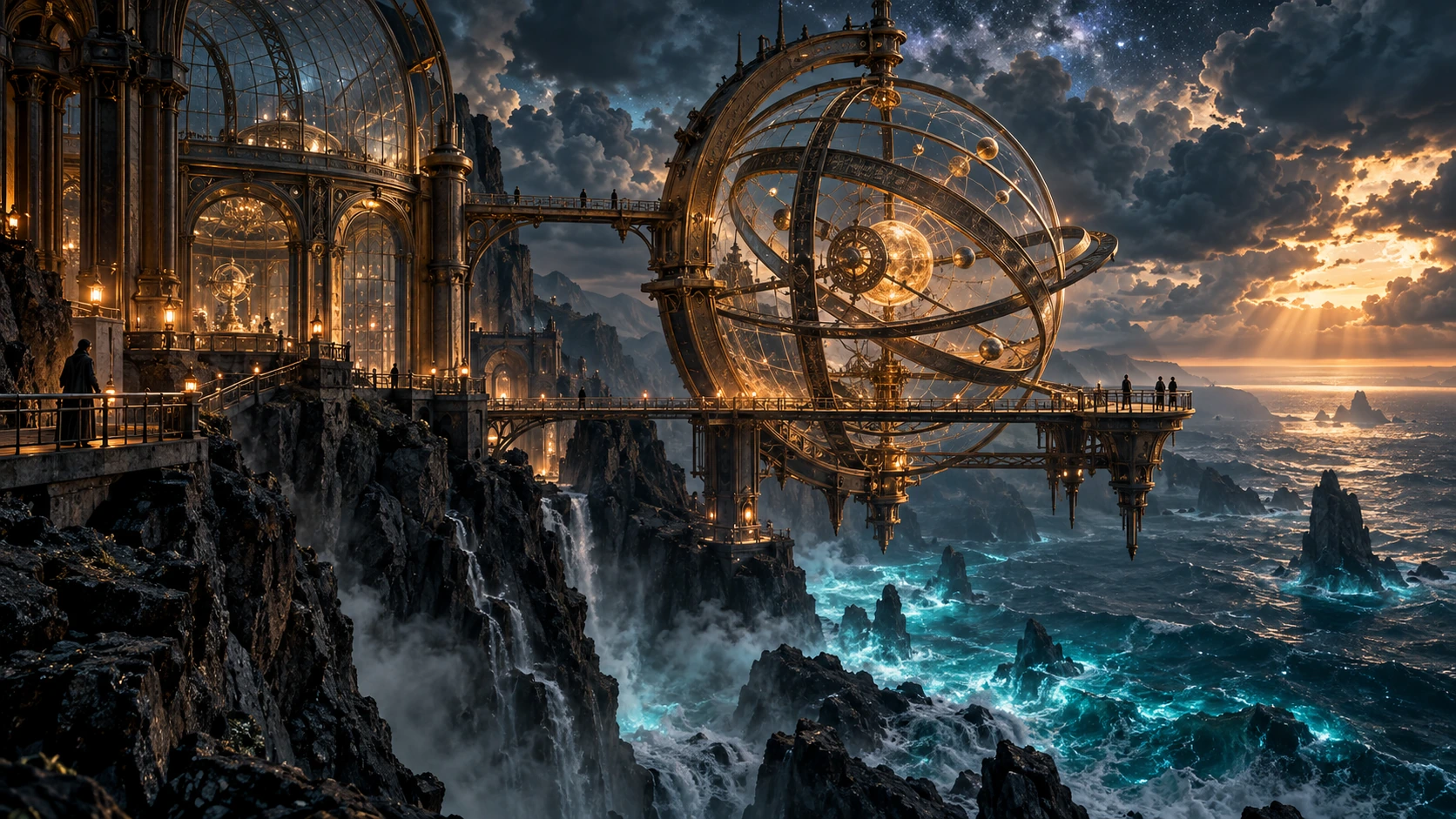
Die öffentliche Dokumentation beschreibt einen möglichen internen Ablauf: In der Responses API von OpenAI kann ein Konversationsmodell ein Bildgenerierungswerkzeug aufrufen, das mit einem GPT-Image-Modell ein Bild erstellt. Das Konversationsmodell kann den Bildprompt umformulieren; die API kann den überarbeiteten Prompt sichtbar machen. Aber aus öffentlichen Informationen und diesen Oberflächen geht nicht hervor, ob der normale ChatGPT-Chat und Codex hier dasselbe Bildmodell oder denselben internen Prompt verwendet haben. Ähnliche Ergebnisse allein verraten den internen Ablauf nicht.
Den vollständigen gemeinsamen Prompt anzeigen
Angefordert wurde ein breites Konzeptbild: ein Observatorium mit riesiger Armillarsphäre auf einer Klippe über dem Meer, Licht in Türkis und Bernstein, winzige Menschen als Größenmaßstab sowie keinerlei Text oder Logos.
Use case: stylized-concept. Asset type: editorial sample image for a Japanese article demonstrating AI image generation. Create ONE standalone horizontal 16:9 image, without any typography. Scene: a vast glass-and-brass observatory built into a sheer black volcanic cliff above a storm-lit ocean at twilight. An immense intricate armillary sphere hangs over the sea, its concentric rings catching warm amber light; narrow bridges and a few tiny human silhouettes reveal the colossal scale. Below, turquoise bioluminescent waves strike the rock; above, layered storm clouds break into shafts of light and faint stars. Style: exceptionally polished cinematic concept art with believable architectural detail, atmospheric depth, coherent perspective, restrained deep teal and amber palette, tactile materials, sharp focal point and rich detail that survives reduction to an article card. Composition: one wide coherent scene, focal sphere slightly right of center, clean readable silhouettes. No words, letters, signage, logos, borders, collage, or watermark.
Lässt sich an einer Bilddatei erkennen, dass sie mit KI erstellt wurde?
Laut OpenAI können unterstützte, mit ChatGPT und Codex erstellte Bilder C2PA-Herkunftsmetadaten und ein unsichtbares SynthID-Wasserzeichen enthalten. Ob die Signale vorhanden sind, hängt von Produkt, Modell, Speichermethode und Erstellungszeitpunkt ab. C2PA sind Dateiinformationen, die beim Konvertieren oder erneuten Speichern verloren gehen können. SynthID ist ein anderes, in den Bildinhalt eingebettetes Signal. Der OpenAI-Leitfaden zur Inhaltsherkunft warnt außerdem: Das Fehlen eines nachweisbaren Signals beweist nicht, dass ein Bild ohne KI erstellt wurde.
caBX.caBX ist der in der C2PA-Spezifikation festgelegte Speicherbereich für ein PNG-Manifest. Das Vorhandensein des Bereichs beweist nicht, dass die Signatur gültig ist; ihre Echtheit wurde hier nicht geprüft.Für eigene Prüfungen stellen wir auch die Dateien vor der Umwandlung bereit: Original-PNG aus ChatGPT und Original-PNG aus Codex. Das OpenAI-Prüfwerkzeug kann bei unterstützten Dateien C2PA- und SynthID-Signale prüfen. Dabei wird das Bild an den Dienst übertragen. Ein erkanntes Signal weist auf unterstützte Herkunftsinformationen hin; es beweist weder den eingegebenen Prompt noch die Identität des Nutzers oder ob das Bild aus normalem Chat oder Codex stammt. Die Angaben zum Entstehungsweg beruhen auf den Arbeitsaufzeichnungen dieser Website.
Können Claude und Claude Code Bilder erzeugen?
Wenn mit „Bilder erzeugen“ gemeint ist, Fotos oder Illustrationen direkt mit einem Bildmodell zu generieren, bieten aktuelle Claude-Modelle diese Funktion nicht. Die offizielle Hilfe von Anthropic erklärt, dass Claude keine Fotos oder Illustrationen wie ein Bildgenerierungswerkzeug erstellt. Auch die API-Dokumentation zur Bildverarbeitung unterscheidet zwischen dem Verstehen und Analysieren von Bildern und deren Erstellung oder Bearbeitung.
In Diagrammen und Vergleichstabellen lassen sich Text und Formen präzise positionieren. Ein per Code gezeichnetes PNG bedeutet aber nicht, dass das Claude-Modell ein Foto generiert hätte. Weg 03 für Fotos und Illustrationen kann etwa so aussehen: Claude Code ruft die GPT Image API von OpenAI oder die Bild-API von Google Gemini auf. Claude Code kann die Anweisung organisieren und die Datei speichern; das angeschlossene Modell des Drittanbieters erzeugt das Bild. Der Nutzer muss die externe API oder ein MCP-Werkzeug einrichten und Zugangsdaten für die Bild-API hinterlegen. Claude Code erhält nicht von Haus aus Zugriff auf die Bild-API eines dieser Anbieter.
Bei gleicher Bild-API, gleichem Modell und gleicher Auflösung entfällt die Gebühr der Bild-API durch den Umweg über Claude Code nicht; auch die Claude-seitige Verarbeitung beansprucht ein Kontingent oder API-Tokens. Die Gesamtnutzung kann daher höher sein als bei einem direkten Aufruf der Bild-API. Bei einem Claude-Pro- oder Max-Abo kann die Claude-seitige Arbeit allerdings im enthaltenen Kontingent liegen und keine gesonderte Rechnung auslösen. Die Kostendokumentation zu Claude Code unterscheidet zwischen Abo-Nutzung und API-Abrechnung. Die OpenAI-Dokumentation zur Bild-API rechnet Bilderzeugung getrennt vom Konversationsmodell ab. Als konkretes Beispiel nannte die Preisseite der Google Gemini API am 30. September 2026 für 1K-Bildausgaben mit Gemini 3.1 Flash Image im kostenpflichtigen Standardtarif umgerechnet 0,067 US-Dollar pro Bild, ohne Eingabe- und weitere Kosten. Dieser Bild-API-Betrag fällt auch beim Aufruf über Claude Code an; daneben wird Claude-seitige Kapazität genutzt.
Dagegen gelten für die integrierte Codex-Bildgenerierung bei Anmeldung mit einem ChatGPT-Konto sowie für die direkte Erstellung in der Gemini-App jeweils die Kontingente des betreffenden Produkts. Aus dem gemessenen Einzelpreis einer API und solchen Nutzungskontingenten lässt sich nicht ableiten, „Claude koste immer X mehr pro Bild“. Codex-Bilderstellung nutzt das gemeinsame Work/Codex-Kontingent; bei Anmeldung mit API-Schlüssel gelten dagegen API-Preise. Wer bereits ein enthaltenes Kontingent hat und nur Bildideen benötigt, erspart sich bei direkter Generierung in dem Produkt womöglich die Einrichtung einer externen API und die Verwaltung zweier Kontingente. Claude Code ist nützlich, wenn Bilderstellung, Einbindung in Code und Prüfung in einem Arbeitsablauf stattfinden sollen.
Nutzbare Bilder erstellen: vom Briefing bis zur Auswahl
Die folgenden Praxisnotizen stammen aus einem anderen Produktionsprojekt, in dem der Betreiber dieser Website Bilder erstellt und geprüft hat. Daraus haben wir einen wiederverwendbaren Arbeitsablauf abgeleitet. In den Aufzeichnungen fehlen Modellversion und Datum. Deshalb sind sie kein Leistungstest eines bestimmten Modells und kein Beleg für reproduzierbare Ergebnisse. Ihr Nutzen liegt in der Reihenfolge der Arbeitsschritte und den tatsächlich beobachteten Fehlern, nicht im Bildmotiv oder einer Rangliste der Ergebnisse.
1. Vor dem Prompt die Anzeigegröße festlegen
Ein Bild kann in Originalgröße detailreich wirken, während das Motiv auf einer kleinen Listenkarte untergeht. Für eine kleine Darstellung sollten Erkennungsmerkmale wie Gesicht, Frisur oder Kleidung vergrößert werden, statt auf Ganzkörperdetails zu setzen. Anweisungen wie „quadratischer Zuschnitt“, „ab Brusthöhe“, „Gesicht deutlich sichtbar“ und „Motiv vor Hintergrund“ helfen. Bei einem breiten Titelbild sollte schon vor der Generierung Platz für überlagerten Text und den späteren Zuschnitt bedacht werden.
2. Referenzen vom gewünschten Ergebnis trennen
Bei einer bestehenden Figur oder einem Produkt sollte man nicht voraussetzen, dass das Modell den Namen kennt. Nenne eine maßgebliche offizielle Beschreibungsseite und eine Bild-URL. Prüfe sichtbare Merkmale anhand dieser Quellen; Pose, Komposition, Hintergrund, Beleuchtung und Linienführung werden neu festgelegt. Vermeide Reposts Dritter als Referenz und lass das Werkzeug abbrechen, wenn es die angegebenen Quellen nicht öffnen kann. Hält man die Quell-URLs in Produktionsnotizen fest, bleibt die Grundlage später nachvollziehbar.
Allerdings gilt: Ein offizielles Bild als Referenz macht das Ergebnis nicht automatisch rechtlich unbedenklich. Nutzungsbedingungen des Referenzmaterials sowie Rechte und Ähnlichkeit des fertigen Bildes müssen getrennt geprüft werden. Ein Mensch sollte kontrollieren, dass das Ergebnis nicht bloß ein offizielles Bild in anderem Stil ist.
3. Wenige Bilder erstellen und in Original- und Anzeigegröße prüfen
Beginne mit wenigen Kandidaten, um Stil, Erkennungsmerkmale und Abgrenzung vom Hintergrund zu prüfen. Erst danach lohnt eine größere Serie; so bleibt die Zuordnung der Bilder zu Motiven übersichtlich. Für mehrere Bilder hilft die Anweisung „ein Bild pro Motiv“ und „jedes als einzeln speicherbare Datei“. Sonst können mehrere Motive in einer Collage landen.
Wenn möglich, speichere die Ausgabe in Originalauflösung statt eines Screenshots. Prüfe in voller Größe Hände, Kleidung und versehentliche Texte oder Logos; in der tatsächlichen Anzeigegröße, ob das Motiv noch erkennbar ist. Notiere für jedes Bild Dateiname, Speicherort, Referenz-URL und einen kurzen Grund für Annahme oder Ablehnung. Das erleichtert die Übergabe an ein anderes Werkzeug oder Teammitglied.
Ist bei einem ersten Kandidaten der Hintergrund gelungen, das Gesicht auf einer Karte aber zu klein, muss nicht gleich der ganze Stil geändert werden. Bitte darum, die Richtung des Hintergrunds zu behalten und das Gesicht in die obere Bildhälfte zu rücken. Wenn das Gesicht gut lesbar ist, jedoch Kleidungsdetails verloren gehen, kann der Brustbildausschnitt etwas erweitert werden. Bei ein oder zwei Änderungen auf einmal ist leichter erkennbar, welche Anweisung die Wirkung verändert hat. Zum Schluss erneut in den Größen für Listenkarte, Artikelinhalt und Social-Media-Vorschau prüfen.
Bei einem dokumentierten Versuch wurden vier Bilder zugleich angefordert und als vier Einzeldateien geliefert. Jedes hatte jedoch unten einen weißen Namensstreifen, obwohl „kein Text“ verlangt worden war. Nach dem Wegschneiden des Streifens im quadratischen Zuschnitt ließen sich die Bilder verwenden. Wer nur das Hauptmotiv betrachtet hätte, hätte die unerwünschte Schrift übersehen. Modellname, Version und Datum des Versuchs wurden nicht festgehalten. Aus diesem einen Versuch lässt sich weder eine Fehlerrate noch ein Qualitätsunterschied bei Serienerstellung ableiten.
„Das Bild ist für eine kleine Listenkarte. Erstelle ein quadratisches Bild eines fiktiven Erkundungsroboters, groß und ab Brusthöhe im Bild. Gesicht und Kopfmerkmale sollen auch in verkleinerter Darstellung erkennbar bleiben. Im Hintergrund ein nächtliches Observatorium mit Licht und Atmosphäre, aber weniger auffällig als der Roboter. Kein Text, keine Logos und keine Wasserzeichen. Gib zuerst eine einzelne Bilddatei aus; erstelle keine Serie, bevor ich sie freigebe.“
In den Praxisnotizen erwies sich das manuelle Speichern der im Browser erzeugten Bilder in Originalauflösung als verlässlich. Browserautomatisierung verbrauchte in der dortigen Umgebung auch das Kontingent des Automatisierungswerkzeugs; der Speicherort des Downloads war nicht sicher festzustellen. Das ist eine Beobachtung aus dieser Umgebung, keine allgemeine Einschränkung aller Browser oder Dienste. Auch die Behauptung „Vier Bilder gleichzeitig sind nicht schlechter“ wurde nicht gemessen. Wenige Bilder am Anfang dienen dazu, die Prüfung und Zuordnung der Motive zu erleichtern.
4. Bild und Kontext gemeinsam übergeben
Wer in ChatGPT ein Bild erzeugt und Codex oder Claude Code um Einbindung bittet, lässt mit „Dieses Bild verwenden“ offen, welcher der Kandidaten ausgewählt wurde. Eine kurze Notiz mit gewähltem Dateinamen, Zielseite, Zweck, Referenz-URL und den in kleiner Darstellung wichtigen Merkmalen hilft. Beispiel: „Auswahl: portrait-final.png / Einsatz: quadratische Listenkarte / Referenz: offizielle Figurenseite / verworfen: portrait-02.png (Gesicht in kleiner Größe unlesbar).“
Auch wenn Bildgenerierung und Einbindung in unterschiedlichen Werkzeugen stattfinden, sinkt so das Risiko, den falschen Kandidaten einzubauen oder unnötig ein neues Bild zu erzeugen. Bei selbst gespeicherten und geteilten Referenzbildern sind die Weitergaberechte zu prüfen. Vor der Veröffentlichung im Artikel oder Produkt müssen Bildunterschrift und Alternativtext das tatsächlich Sichtbare beschreiben.
Welches Werkzeug passt zu welcher Aufgabe?
Für Pro-Abonnenten ist der normale ChatGPT-Chat ein naheliegender Einstieg. Ergebnisse speichern und nur benötigte Kandidaten in die Produktionsumgebung übernehmen.
Codex kann Bilder in einem Ablauf erzeugen, speichern, einbauen und prüfen. Vorher das verbleibende gemeinsame Kontingent kontrollieren.
HTML- oder SVG-Ausgaben von Claude Code und Claude Design sind dafür nützlich. Für Fotos lässt sich ein externes Bildmodell anbinden.
Einen Vergleich von Stil und Preisen der Bildmodelle bietet unser Vergleich von KI-Bildgeneratoren. Für den Einstieg in Prompts empfehlen wir unseren Leitfaden zur KI-Bildgenerierung für Einsteiger; zu Designabläufen gibt es unseren Claude-Design-Leitfaden. Dieser Artikel behandelt Einstiegspunkte, Kontingente und erzeugte Dateitypen, statt Werkzeuge nach Qualität zu sortieren.
Das Wichtigste
Der normale Chat von ChatGPT Pro bietet „unbegrenzte“ Bilderstellung im Sinn der Preisseite, mit Schutzgrenzen gegen Missbrauch. Bilder in Codex/Work beanspruchen ein gemeinsames Arbeitskontingent und verbrauchen davon mehr als eine vergleichbare Anfrage ohne Bild. Claude selbst erzeugt keine Fotos oder Illustrationen. Claude Code kann aber Diagramme und Designs erstellen und externe Werkzeuge anbinden. Entscheide nach Einstiegspunkt, Zweck und Anzeigegröße. Prüfe Kandidaten sowohl in Originalauflösung als auch in ihrer tatsächlichen Anzeigegröße.
Häufige Fragen
Bekomme ich mit ChatGPT Pro unbegrenzt Bilder in Codex?
Nein. „Unbegrenzte Bilderstellung“ auf OpenAIs Pro-Preisseite bezieht sich auf den normalen ChatGPT-Chat. Bilder in Codex/Work verwenden das gemeinsame allgemeine Kontingent. Auch das im normalen Chat angezeigte Bildlimit wird nicht auf Codex übertragen.
Wie viele Tokens verbraucht ein Codex-Bild?
Es gibt keinen festen Wert. Er hängt vom Prompt, Referenzbildern, Ausgabegröße und Qualität ab. OpenAIs Angabe „im Durchschnitt 3- bis 5-mal schneller“ vergleicht Bilderstellung mit einer ähnlichen Anfrage ohne Bild. Sie ist weder ein fester Preis pro Bild noch eine Schätzung der verbleibenden Bildgenerierungen.
Wenn Claude Code ein PNG ausgibt, kann Claude dann Bilder generieren?
Das hängt von der Erstellung ab. Bei einem per SVG oder Code gezeichneten PNG hat Claude Code eine visuelle Datei erstellt; das Claude-Modell wurde dadurch aber nicht zum Foto- oder Illustrationsgenerator. Stammt die Datei aus einer externen API, wurde das Bild vom angeschlossenen Anbieter generiert.


