
Se você quer criar imagens com o ChatGPT Pro, o limite de uso consumido depende de criar no "Chat" comum ou no "Codex / Work". A página de preços do ChatGPT lista a criação de imagens como "ilimitada" nos chats comuns do Pro. Gerar imagens no Codex consome o limite do Codex / Work, que é compartilhado com as tarefas de programação. O Claude não tem capacidade própria de desenhar fotos ou ilustrações, mas o Claude Code pode desenhar diagramas com código ou chamar APIs externas de geração de imagens.
O que este artigo aborda
- A "geração de imagens ilimitada" do ChatGPT Pro vale para o Chat comum
- A geração de imagens no Codex usa tokens e reduz seu limite de trabalho
- Imagens do ChatGPT e do Codex feitas com o mesmo pedido
- O Claude e o Claude Code realmente não criam imagens?
- Dicas para criar imagens utilizáveis: do antes da geração até a seleção
- Por caso de uso: onde é melhor criar?
- Perguntas frequentes
A "geração de imagens ilimitada" do ChatGPT Pro vale para o Chat comum
A página de preços do ChatGPT da OpenAI lista "Unlimited and faster image creation" como um benefício do Pro. No entanto, na mesma página há uma nota de que isso está sujeito a limites de prevenção de abuso, então os limites podem ser aplicados em momentos como os de maior demanda.
No ChatGPT comum, você pede "crie uma imagem" dentro de uma conversa ou começa pela tela de criação de imagens. Conforme a ajuda sobre o recurso de imagens da OpenAI, você também pode anexar uma imagem existente e pedir alterações. Se você só precisa de uma imagem, essa entrada é a mais fácil de entender. Se pretende usar a imagem em outra ferramenta, salve o arquivo em tamanho original.
A confusão mais comum é entre "Chat" e "Work" no ChatGPT. Mesmo na mesma interface do ChatGPT, o Work compartilha o limite de uso com o Codex. A explicação de preços do Work / Codex diz que os limites de uso e os créditos são compartilhados entre os dois, então o "ilimitado" do Pro não vale para o Work nem para o Codex.
A geração de imagens no Codex usa tokens e reduz seu limite de trabalho
Você também pode gerar e editar imagens no Codex, mas isso é tratado separadamente dos limites de imagem dos chats comuns do ChatGPT. De acordo com o artigo de ajuda do OpenAI Codex, os limites de geração de imagem e os horários de renovação do lado do ChatGPT não se aplicam ao Codex. No Codex, as entradas e saídas de imagem são processadas como tokens e, quando você usa por assinatura, são contadas primeiro no limite geral de uso do seu plano.
Média oficial de referência: em comparação com um turno semelhante sem geração de imagem, a geração de imagem consome o limite de uso cerca de 3 a 5 vezes mais rápido. O valor varia com a qualidade e o tamanho da imagem, então não é possível converter isso em "uma imagem = quantas mensagens".
Se você é um usuário Pro conectado com uma conta do ChatGPT, gerar uma imagem não cobra separadamente a taxa de API a cada vez. Primeiro a imagem usa o limite incluído no seu plano. Depois que ele acaba, usa os créditos adicionais, se você tiver, e caso contrário espera o limite ser recuperado. Por outro lado, se você configurou o Codex com uma chave de API, as cobranças de API se aplicam. Você pode verificar o saldo atual e o horário de renovação na tela de uso do Codex.
Se você pedir ao Codex para criar imagens para o seu site e depois também para verificar as imagens e corrigir o código, pode concluir todo o trabalho em um único fluxo. Se você só precisa criar candidatos de imagem repetidamente, pode gerá-los no Chat comum, salvar os arquivos em tamanho original e passar para o Codex apenas as imagens escolhidas. O segredo é separar o trabalho de propósito, de acordo com o limite que você está usando.
Antes de começar, verifique não só os nomes das telas, mas também o modo atual e o método de autenticação. A conversa do ChatGPT é um Chat comum ou um Work? No Codex, você está conectado com uma conta do ChatGPT ou com uma chave de API? Se você confundir esses dois pontos, as explicações sobre o saldo restante e as cobranças não vão bater, mesmo que nos dois casos você diga "fiz a imagem com o Pro".
Imagens do ChatGPT e do Codex feitas com o mesmo pedido
Vejamos exemplos reais. Em 30 de setembro de 2026, inserimos o mesmo prompt em inglês uma vez em cada para este site. O lado do ChatGPT usou um Chat comum em uma conta Pro, e o lado do Codex usou a geração de imagem integrada. Não anexamos imagens de referência, não fizemos edições após a geração nem escolhemos entre vários candidatos.
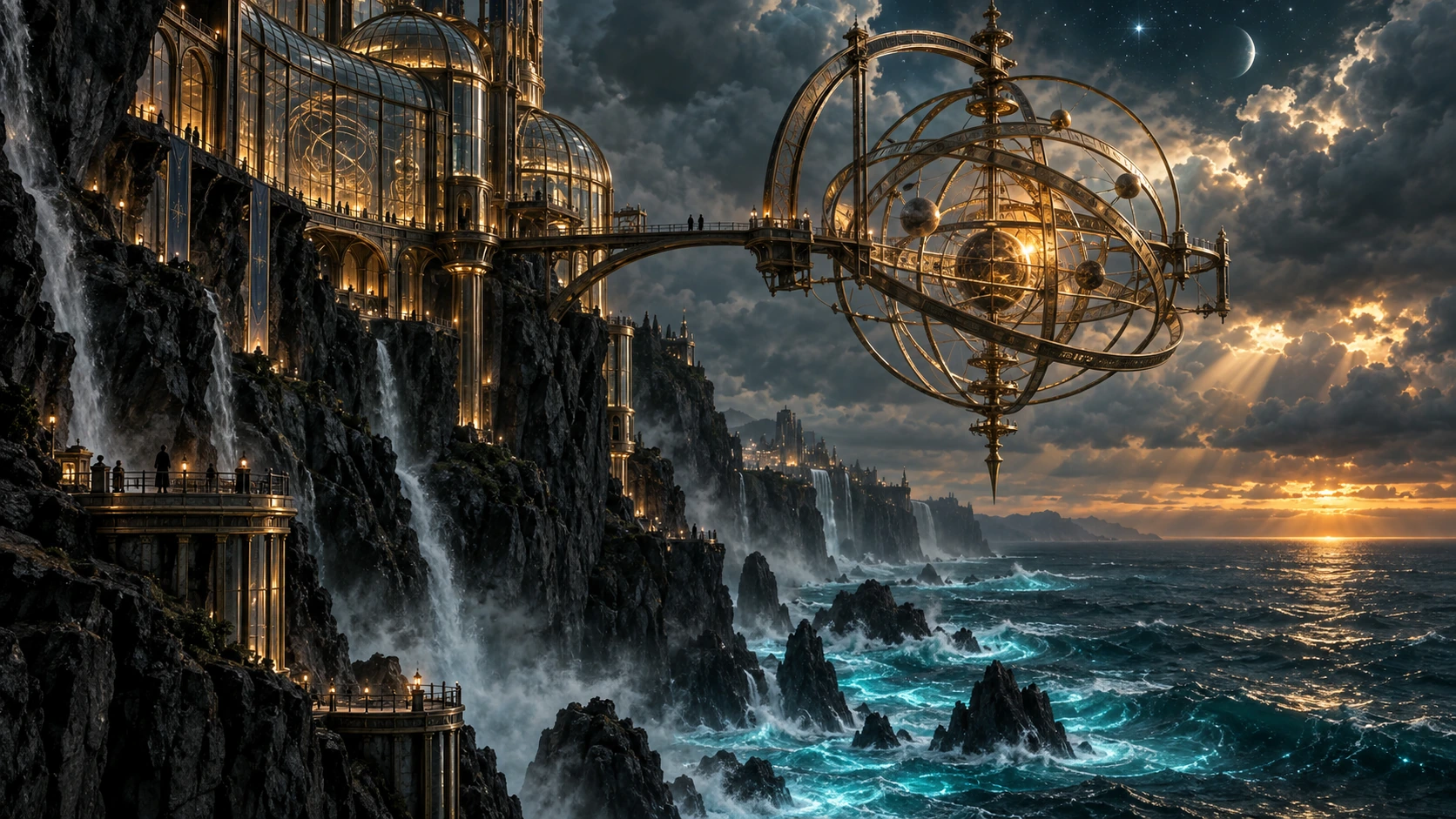
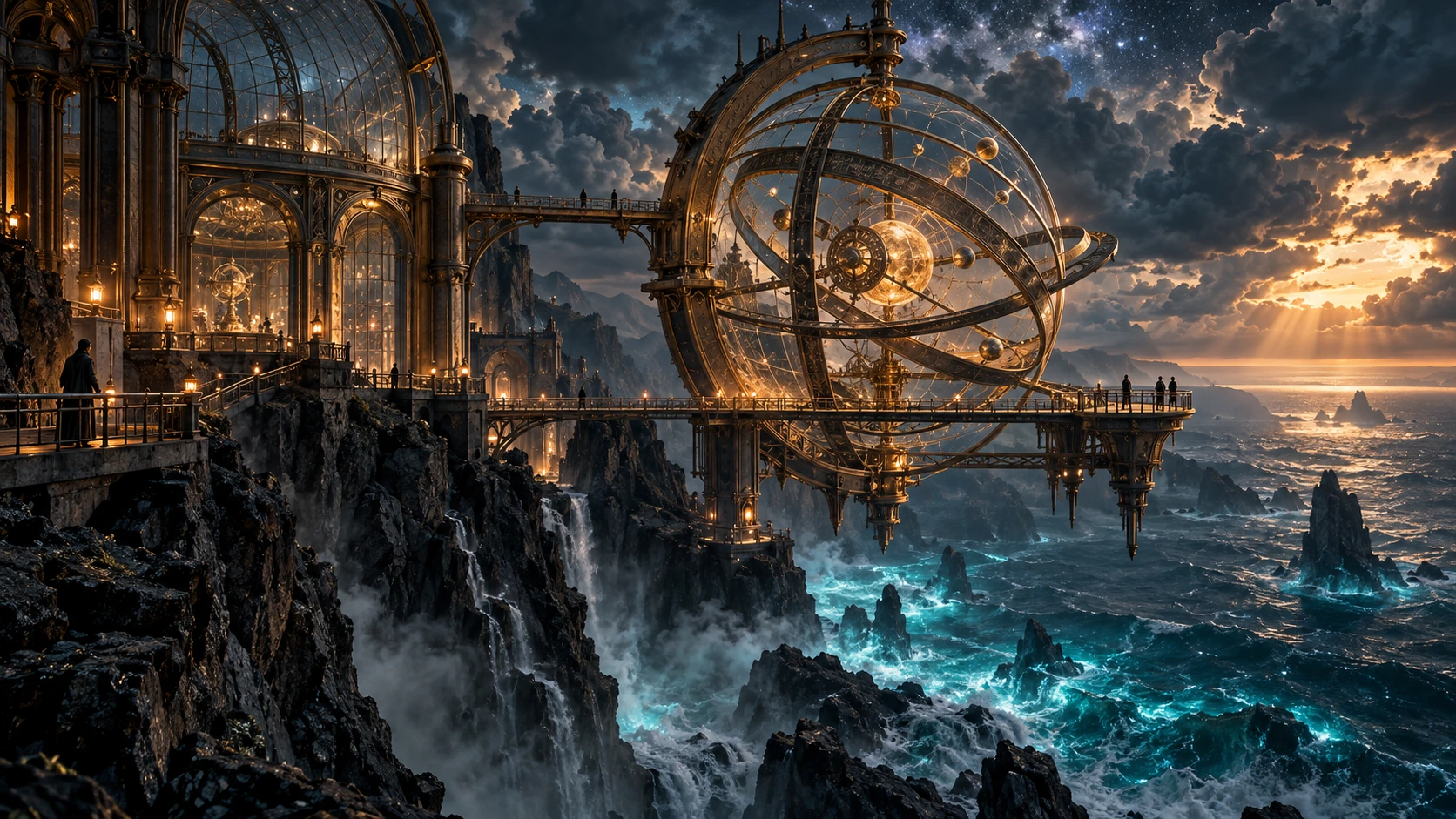
Pela documentação pública, sabemos que a Responses API da OpenAI permite escolher uma configuração em que o modelo de conversa chama uma ferramenta de geração de imagem e um modelo GPT Image cria a imagem. O modelo do lado da conversa pode reescrever automaticamente as instruções para a imagem. A OpenAI não divulgou se o Chat comum do ChatGPT e o Codex usam o mesmo modelo de imagem e as mesmas instruções internas.
Ver o prompt compartilhado completo
Uma arte conceitual horizontal. Um observatório em um penhasco à beira-mar com uma gigantesca esfera celeste, luz azul-esverdeada e âmbar, e pequenas figuras humanas posicionadas para transmitir escala. O prompt não especifica texto nem logotipos.
Use case: stylized-concept. Asset type: editorial sample image for a Japanese article demonstrating AI image generation. Create ONE standalone horizontal 16:9 image, without any typography. Scene: a vast glass-and-brass observatory built into a sheer black volcanic cliff above a storm-lit ocean at twilight. An immense intricate armillary sphere hangs over the sea, its concentric rings catching warm amber light; narrow bridges and a few tiny human silhouettes reveal the colossal scale. Below, turquoise bioluminescent waves strike the rock; above, layered storm clouds break into shafts of light and faint stars. Style: exceptionally polished cinematic concept art with believable architectural detail, atmospheric depth, coherent perspective, restrained deep teal and amber palette, tactile materials, sharp focal point and rich detail that survives reduction to an article card. Composition: one wide coherent scene, focal sphere slightly right of center, clean readable silhouettes. No words, letters, signage, logos, borders, collage, or watermark.
Dá para saber pelo arquivo de imagem que ela foi feita com IA?
A OpenAI explica que as imagens geradas pelos recursos compatíveis do ChatGPT e do Codex incluem metadados de proveniência C2PA e uma marca d'água invisível SynthID. Se elas estarão presentes depende do produto, do modelo, de como o arquivo foi salvo e de quando foi criado. O C2PA são informações anexadas ao arquivo, que podem ser perdidas em conversões ou ao salvar novamente. O SynthID é um sinal separado, incorporado ao conteúdo da imagem. Conforme o guia de proveniência da OpenAI, não detectar nenhum dos dois não significa que a imagem não foi feita por IA.
caBXcaBX é a área que a especificação C2PA define para o armazenamento de manifesto em PNG. A presença dessa área e uma assinatura válida são coisas diferentes.Também disponibilizamos o PNG original do ChatGPT e o PNG original do Codex, antes da conversão. A ferramenta de verificação da OpenAI pode checar o C2PA e o SynthID dos arquivos correspondentes, mas isso significa enviar a imagem para esse serviço. O que se descobre é apenas o sinal de proveniência. Não é possível saber o prompt, o usuário nem em qual tela a imagem foi criada.
Se você quiser verificar apenas o SynthID, também pode usar o SynthID Detector, que o Google disponibilizou para qualquer pessoa em 7 de outubro de 2026 (aceita imagens, vídeos e áudio, e está disponível mundialmente em inglês; verificado em 18 de outubro de 2026). Ele só consegue identificar conteúdo gerado por empresas que usam o SynthID, como Google e OpenAI. Não é uma ferramenta para identificar todo conteúdo feito por IA.
O Claude e o Claude Code realmente não criam imagens?
Se o que você quer saber é se é possível criar fotos ou ilustrações com um modelo de geração de imagens, os modelos atuais do Claude não têm essa capacidade. A ajuda oficial da Anthropic explica que o Claude não cria fotos ou ilustrações como uma ferramenta de geração de imagens, e a documentação de visão da API também separa a capacidade de entender e analisar imagens da capacidade de gerar e editar.
Para diagramas e tabelas comparativas, 01 é a melhor escolha, porque facilita posicionar textos e formas com precisão. Se você precisa de fotos ou ilustrações, use 03. Por exemplo, a configuração pode ser o Claude Code chamando a API GPT Image da OpenAI ou a API de imagem Gemini do Google. O Claude Code cuida de organizar as instruções e salvar os arquivos, enquanto a própria imagem é criada pelo serviço conectado. Você precisa preparar por conta própria as conexões com APIs externas e ferramentas MCP, além das credenciais de autenticação da API de imagem.
Mesmo passando pelo Claude Code, as taxas da API de imagem continuam sendo cobradas, e o lado do Claude também usa seu limite de uso ou seus tokens de API. Com um plano Pro, Max ou Ultra do Claude, o lado do Claude pode ficar dentro do limite de uso do plano, em vez de ser cobrado à parte (veja a documentação de custos do Claude Code). A API de imagem da OpenAI também contabiliza separadamente a geração de imagem e o modelo de conversa. Como exemplo, a página de preços da API Gemini do Google lista, em 30 de setembro de 2026, 0,067 dólar por saída de imagem de 1K para o Gemini 3.1 Flash Image no nível Standard pago, o equivalente a uma imagem (entradas e outros itens são cobrados separadamente).
Por outro lado, a geração integrada no Codex com uma conta do ChatGPT e a geração direta no app Gemini usam, cada uma, o limite de uso daquele produto. Se você já tem limite dentro do seu contrato e só precisa criar candidatos de imagem, gerar diretamente nesse produto poupa a configuração de APIs externas e o gerenciamento de dois limites de uso separados. Passar pelo Claude Code faz mais sentido quando você quer automatizar, em um processo contínuo, a geração de imagem, a integração ao código e a verificação.
Dicas para criar imagens utilizáveis: do antes da geração até a seleção
Em qualquer ponto de entrada, seguir estas etapas na ordem torna menos provável produzir imagens inutilizáveis em massa ou confundir candidatos.
1. Defina o tamanho em que ela será usada antes do prompt
Uma imagem que fica boa em tamanho original pode perder o assunto principal quando reduzida para um cartão pequeno em uma lista. Se ela for exibida pequena, dê destaque aos traços que ajudam a identificá-la, como rosto, penteado e roupa, em vez dos detalhes finos do corpo inteiro. Instruções de composição como "quadrada", "do peito para cima", "rosto maior" e "priorize a pessoa em vez do fundo" funcionam bem. Para uma imagem de destaque horizontal, defina também com antecedência onde ficará o espaço para texto sobreposto e quais partes serão cortadas.
2. Separe o material de referência do que é criado do zero
Se você quer desenhar um personagem ou produto existente, não deixe apenas o nome guiar o resultado. Forneça a página oficial de apresentação do titular dos direitos e a URL da imagem. Extraia dali apenas as características visuais e defina de novo a pose, a composição, o fundo, a luz e o traço. Deixe de fora imagens de terceiros que tenham sido republicadas. Também é eficaz especificar que a geração deve parar se o material de referência não puder ser aberto. Se você guardar as URLs das referências, poderá rastrear depois em que o desenho se baseou.
Dito isso, usar imagens oficiais como referência não torna o uso juridicamente seguro. Verifique os termos do material de referência separadamente dos direitos e da semelhança da obra final, e faça uma pessoa conferir se o resultado não é apenas a imagem oficial com outro estilo aplicado.
3. Gere poucas opções e decida pelo tamanho original e pelo tamanho de exibição
É menos provável confundir imagens e assuntos se você primeiro conferir, com poucos candidatos, o estilo, a reprodução das características e a separação do fundo, e só depois aumentar a quantidade. Ao pedir várias imagens, especifique "uma imagem por assunto" e "como arquivos de imagem independentes". Sem isso, vários assuntos podem acabar juntos em uma única colagem.
Salve os arquivos em tamanho original do resultado, não capturas de tela. No tamanho original, verifique mãos, roupas e qualquer texto ou logotipo que tenha aparecido por acidente. No tamanho de exibição real, veja se o assunto principal pode ser identificado. Manter uma linha de anotação para cada item (nome do arquivo, local de salvamento, URL de referência e motivo de aceitar ou recusar) faz com que você não hesite ao passar a imagem para outra ferramenta ou pessoa.
Se o primeiro candidato tem um bom fundo, mas o rosto está pequeno demais para ser reconhecido no cartão, o próximo pedido deve ser uma mudança pontual, como "mantenha o fundo e leve o rosto para a metade superior do quadro", em vez de trocar todo o estilo. Se o rosto se lê bem, mas as características da roupa sumiram, amplie um pouco o enquadramento do peito para cima. Alterar apenas uma ou duas coisas deixa claro qual instrução funcionou. Quando estiver pronta, revise a imagem nos tamanhos em que ela será realmente usada, como o cartão da lista, o corpo do artigo e a prévia de compartilhamento em redes sociais.
Mesmo que você instrua "sem texto", ele pode aparecer por acidente, como uma faixa com um nome embaixo da imagem. Em alguns casos é possível cortar a faixa e usar o resto, mas, se você escolher a imagem olhando só para o assunto, vai deixar isso passar. Confira as bordas da imagem em tamanho original.
"Uso: cartão pequeno de lista. Formato quadrado, com um robô explorador desenhado em destaque do peito para cima. Uma composição em que as características da cabeça e do rosto continuem reconhecíveis mesmo reduzidas. O fundo deve ter luz e atmosfera que sugiram um observatório noturno, mas não deve se destacar mais que o assunto principal. Sem texto, logotipos ou marcas d'água. Primeiro gere uma imagem como arquivo de imagem independente, e não produza em massa até eu confirmar a seleção."
4. Ao passar para outra ferramenta, entregue a imagem e sua justificativa juntas
Quando você pede ao Codex ou ao Claude Code para incorporar uma imagem criada no ChatGPT, se entregar só o arquivo, fica pouco claro qual versão foi a escolhida. Anexe uma breve nota com o nome do arquivo da imagem escolhida, a página onde será usada, a finalidade, a URL do material de referência e as características que devem permanecer ao reduzir. Por exemplo: "Escolhida: portrait-final.png / Uso: cartão quadrado de lista / Referência: página oficial de configurações / Descartada: portrait-02.png (rosto ilegível em tamanho pequeno)".
Com essa nota, você evita importar o candidato errado ou recriar a mesma imagem. Se compartilhar imagens de referência, confirme também se o material pode ser redistribuído e, antes de publicar, veja se as legendas e o texto alternativo realmente correspondem à imagem.
Por caso de uso: onde é melhor criar?
Com o Pro, o Chat comum do ChatGPT é a primeira escolha. Salve os resultados e passe para o ambiente de produção apenas os candidatos necessários.
No Codex, você pode gerar, salvar, incorporar e verificar a tela em um único fluxo. Confira antes o saldo do limite compartilhado.
O HTML e o SVG do Claude Code, ou o Claude Design, são adequados. Se precisar de fotos, conecte um modelo de imagem externo.
Se quiser comparar o estilo e os preços das próprias ferramentas de IA para geração de imagens, veja Comparação de ferramentas de geração de imagens. Se quiser começar pelos fundamentos de prompts, veja Introdução à geração de imagens, e o fluxo de produção de design é tratado em detalhe em a explicação sobre o Claude Design. Os critérios de decisão deste artigo são o ponto de entrada, o limite de uso e o tipo de coisa que você quer criar, mais do que uma classificação de ferramentas.
Resumo
No Chat comum do ChatGPT Pro, a criação de imagens está listada como "ilimitada" na página de preços (embora os limites de prevenção de abuso se apliquem). A geração de imagens no Codex / Work usa o limite de trabalho compartilhado e consome mais do que uma conversa de tamanho semelhante sem imagens. O Claude não é um modelo que desenha fotos ou ilustrações diretamente, mas você pode criar diagramas e designs com o Claude Code e conectá-lo a APIs de imagem externas. Depois de escolher o ponto de entrada, especifique primeiro o uso e o tamanho de exibição, e então decida o que aceitar com base tanto no arquivo em tamanho original quanto no tamanho de exibição real.
Perguntas frequentes
Se eu tiver o ChatGPT Pro, a geração de imagens no Codex também é ilimitada?
Não. A "criação de imagens ilimitada" do Pro na página de preços da OpenAI descreve o Chat comum do ChatGPT. A geração de imagens no Codex / Work usa o limite geral compartilhado. Os limites de imagem do Chat comum também não se aplicam ao Codex da mesma forma.
Quantos tokens são usados para gerar uma imagem no Codex?
Não há um valor fixo. Ele varia conforme as instruções, a presença de imagens de referência e o tamanho e a qualidade da imagem gerada. A "média de 3 a 5 vezes" informada pela OpenAI é uma comparação com um turno semelhante sem imagem, e não representa o preço de uma imagem nem quantas restam.
Se o Claude Code consegue gerar um PNG, o Claude também não consegue gerar imagens?
Depende de como a saída é feita. Se o Claude Code criar um arquivo de imagem a partir de um PNG desenhado com SVG ou programa, você pode dizer que o Claude Code criou o arquivo. No entanto, o modelo Claude em si não se tornou um modelo de geração de fotos ou ilustrações. Se a imagem foi feita por uma API externa, quem a gerou foi o modelo ao qual ela se conecta.


