
यदि आपके पास ChatGPT Pro है और आप छवि बनाना चाहते हैं, तो पहले देखें कि आप सामान्य Chat में हैं या Codex/Work में। एक ही सदस्यता के बावजूद इनकी उपयोग सीमाएँ अलग हैं। ChatGPT की मूल्य-सूची सामान्य Pro चैट में छवि निर्माण को “असीमित” कहती है। लेकिन Codex में बनी छवियाँ उस Codex/Work सीमा का उपयोग करती हैं जो कोडिंग और दूसरे कामों के साथ साझा होती है। Claude की स्थिति अलग है: Claude मॉडल स्वयं फ़ोटो या चित्र नहीं बनाता। Claude Code कोड से आरेख बना सकता है या किसी बाहरी छवि-निर्माण टूल को बुला सकता है।
इस लेख में क्या है
- ChatGPT Pro में “असीमित” छवि निर्माण सामान्य Chat के लिए है
- Codex में छवियाँ टोकन और काम की साझा सीमा का उपयोग करती हैं
- एक ही अनुरोध से बनी ChatGPT और Codex की छवियाँ
- क्या Claude और Claude Code छवियाँ बना सकते हैं?
- उपयोगी छवियाँ बनाने की प्रक्रिया: विवरण से चयन तक
- किस काम के लिए कौन-सा टूल?
- अक्सर पूछे जाने वाले प्रश्न
ChatGPT Pro में “असीमित” छवि निर्माण सामान्य Chat के लिए है
OpenAI का ChatGPT मूल्य पृष्ठ Pro में “असीमित और तेज़ छवि निर्माण” बताता है। यहाँ “असीमित” मूल्य पृष्ठ के शब्द हैं; रोज़ की कोई निश्चित सार्वजनिक छवि-सीमा नहीं। उसी पृष्ठ के अनुसार यह दुरुपयोग रोकने की सीमाओं के अधीन है। इसका अर्थ यह गारंटी नहीं कि आप रोज़ लगातार सैकड़ों छवियाँ बना सकेंगे।
सामान्य ChatGPT चैट में आप बातचीत के दौरान छवि माँग सकते हैं या छवि-निर्माण स्क्रीन से शुरू कर सकते हैं। OpenAI की Images in ChatGPT मार्गदर्शिका यह भी बताती है कि मौजूदा छवि अपलोड करके उसमें बदलाव कैसे माँगें। केवल छवि चाहिए तो शुरुआत का सबसे सीधा रास्ता यही है। उसे दूसरे उत्पादन टूल में इस्तेमाल करना हो तो मूल रिज़ॉल्यूशन वाली फ़ाइल सहेजें।
भ्रम की एक आम वजह है ChatGPT में Chat और Work का अंतर। स्क्रीन ChatGPT की हो सकती है, लेकिन Work अपनी सीमा Codex के साथ साझा करता है। Pro के “असीमित” छवि-निर्माण शब्दों को सीधे Work या Codex पर लागू नहीं कर सकते। OpenAI का Work/Codex मूल्य दस्तावेज़ स्पष्ट करता है कि दोनों की उपयोग सीमा और क्रेडिट साझा हैं।
Codex में छवियाँ टोकन और काम की साझा सीमा का उपयोग करती हैं
Codex छवियाँ बना और संपादित कर सकता है, लेकिन सामान्य ChatGPT चैट में दिखाई देने वाली छवि-सीमा उस पर लागू नहीं होती। OpenAI का Codex सहायता पृष्ठ बताता है कि ChatGPT में दिखाई गई छवि-निर्माण सीमा और रीसेट समय Codex पर लागू नहीं होते। Codex में छवि इनपुट और आउटपुट टोकन के रूप में संसाधित होते हैं। सदस्यता से लॉग इन होने पर उपयोग पहले योजना की सामान्य सीमा में गिना जाता है।
OpenAI का औसत दिशानिर्देश: बिना छवि वाले समान अनुरोध की तुलना में छवि निर्माण सीमा को लगभग 3–5 गुना तेज़ी से खर्च करता है। गुणवत्ता और आकार के साथ उपयोग बदलता है, इसलिए “एक छवि = इतने संदेश” का कोई निश्चित रूपांतरण नहीं है।
टोकन का उपयोग अपने आप अतिरिक्त बिल नहीं है। ChatGPT खाते से लॉग इन Pro उपयोगकर्ता को हर छवि पर अलग API बिल नहीं आता। पहले सदस्यता में शामिल सीमा खर्च होती है। उसके समाप्त होने पर उपलब्ध अतिरिक्त क्रेडिट उपयोग हो सकते हैं; वे न हों तो सीमा रीसेट होने तक इंतज़ार करना होगा। इसके विपरीत, API key से Codex चलाने पर API दरें लगती हैं। इसलिए लॉग इन का तरीका देखे बिना “Pro पर कोई अतिरिक्त लागत नहीं” कहना ठीक नहीं। Codex की उपयोग स्क्रीन उपलब्ध सीमा और रीसेट समय दिखाती है।
उदाहरण के लिए, Codex से वेबसाइट की छवि बनवाना, उसे जँचवाना और साइट का कोड बदलवाना एक ही कार्यप्रवाह में हो सकता है। यदि आप केवल कई छवि विकल्प आज़मा रहे हैं, तो उन्हें सामान्य Chat में बनाकर मूल रिज़ॉल्यूशन में सहेजें और चुनी हुई छवि ही Codex को दें। यह तरीका अनिवार्य रूप से तेज़ या सस्ता नहीं है, लेकिन आप तय कर सकते हैं कि काम का कौन-सा भाग किस सीमा से खर्च हो।
शुरू करने से पहले स्क्रीन का नाम ही नहीं, मौजूदा मोड और लॉग इन का तरीका भी देखें। ChatGPT की बातचीत सामान्य Chat में है या Work में? Codex में ChatGPT खाते से लॉग इन है या API key से? इन दोनों का अंतर भूलने पर शेष उपयोग और शुल्क की व्याख्या बदल जाती है, भले ही दोनों अनुभव “Pro से छवि बनाने” जैसे लगें। परिणाम का पता बाद में लगा सकें, इसलिए उत्पादन नोट में तारीख, प्रवेश मार्ग, योजना और छवि-गुणवत्ता सेटिंग लिखें।
एक ही अनुरोध से बनी ChatGPT और Codex की छवियाँ
दो उदाहरण देखें। 30 सितंबर 2026 को इस साइट ने दोनों उत्पादों में एक ही अंग्रेज़ी प्रॉम्प्ट एक-एक बार दिया। ChatGPT की छवि Pro खाते के सामान्य Chat में बनी; Codex की छवि उसके अंतर्निहित छवि-निर्माण फीचर से बनी। कोई संदर्भ छवि नहीं जोड़ी गई, बाद में संपादन नहीं किया गया और कई विकल्पों में से चयन नहीं हुआ।
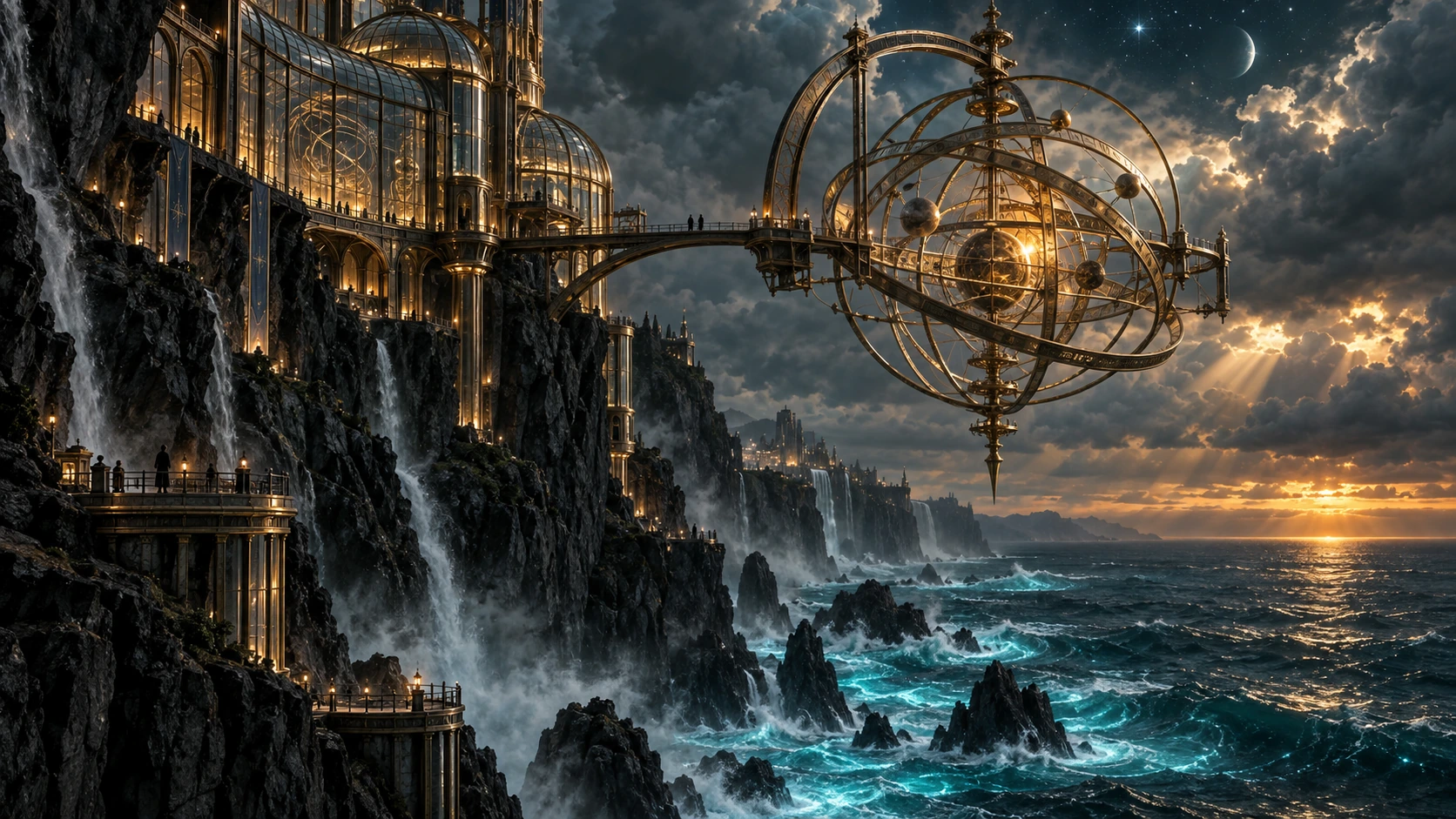
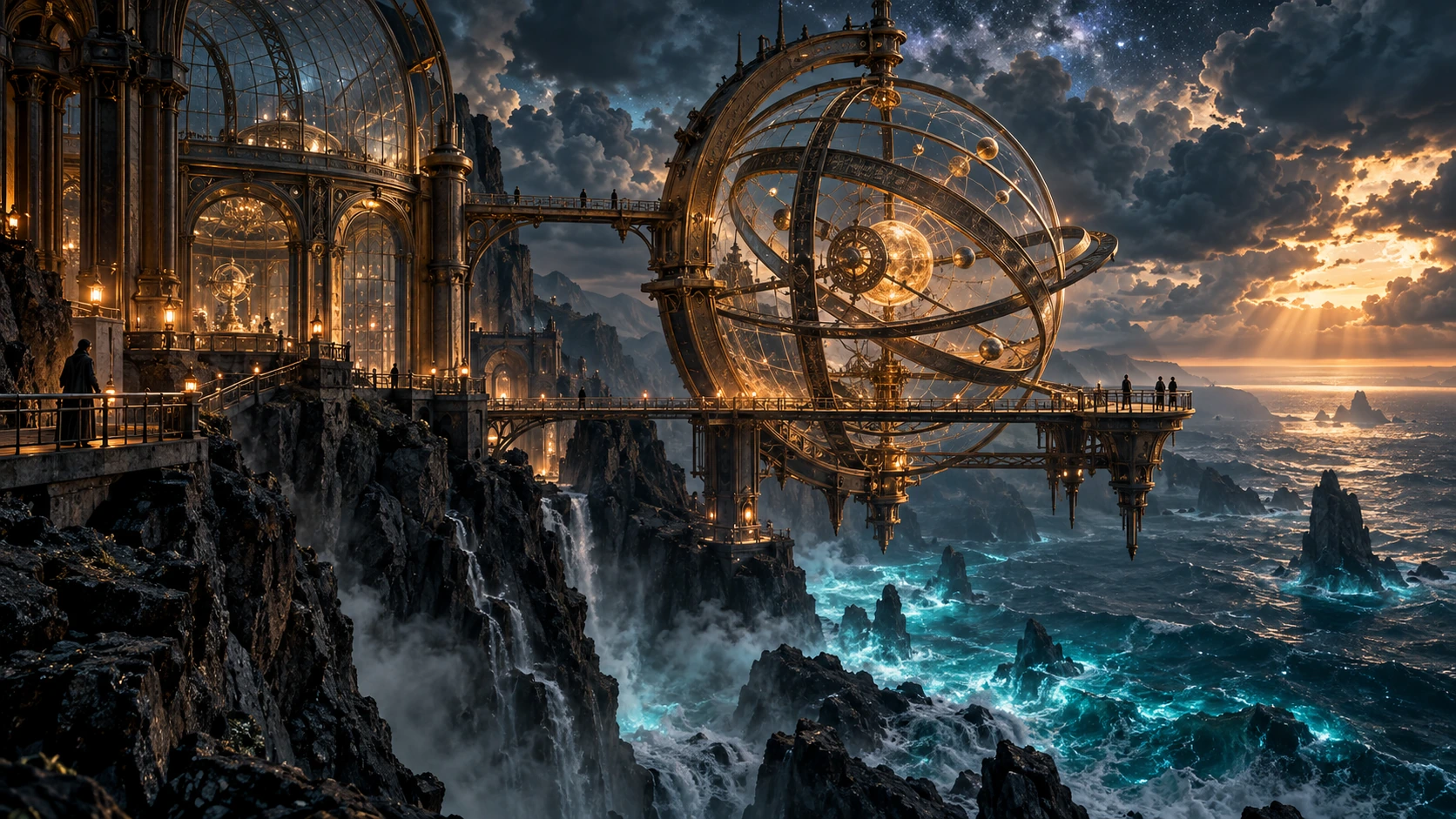
सार्वजनिक दस्तावेज़ एक संभव आंतरिक व्यवस्था बताते हैं: OpenAI के Responses API में बातचीत करने वाला मॉडल छवि-निर्माण टूल को बुला सकता है, जो फिर GPT Image मॉडल से छवि बनाता है। बातचीत वाला मॉडल छवि प्रॉम्प्ट को फिर से लिख सकता है और API उस संशोधित प्रॉम्प्ट को दिखा सकता है। लेकिन सार्वजनिक जानकारी और इन इंटरफ़ेस से यह तय नहीं होता कि यहाँ सामान्य ChatGPT और Codex ने एक ही छवि मॉडल या एक ही आंतरिक प्रॉम्प्ट इस्तेमाल किया। मिलते-जुलते परिणाम मात्र से आंतरिक प्रक्रिया नहीं जानी जा सकती।
पूरा साझा प्रॉम्प्ट पढ़ें
हमने एक चौड़ी कॉन्सेप्ट-आर्ट छवि माँगी: समुद्र के ऊपर चट्टान पर वेधशाला और विशाल आकाशीय गोला, हरा-नीला और सुनहरा प्रकाश, पैमाना दिखाने के लिए छोटे लोग, और कोई अक्षर या लोगो नहीं।
Use case: stylized-concept. Asset type: editorial sample image for a Japanese article demonstrating AI image generation. Create ONE standalone horizontal 16:9 image, without any typography. Scene: a vast glass-and-brass observatory built into a sheer black volcanic cliff above a storm-lit ocean at twilight. An immense intricate armillary sphere hangs over the sea, its concentric rings catching warm amber light; narrow bridges and a few tiny human silhouettes reveal the colossal scale. Below, turquoise bioluminescent waves strike the rock; above, layered storm clouds break into shafts of light and faint stars. Style: exceptionally polished cinematic concept art with believable architectural detail, atmospheric depth, coherent perspective, restrained deep teal and amber palette, tactile materials, sharp focal point and rich detail that survives reduction to an article card. Composition: one wide coherent scene, focal sphere slightly right of center, clean readable silhouettes. No words, letters, signage, logos, borders, collage, or watermark.
क्या छवि फ़ाइल से पता चल सकता है कि वह AI से बनी है?
OpenAI के अनुसार ChatGPT और Codex में बनी समर्थित छवियों में C2PA स्रोत-संबंधी मेटाडेटा और अदृश्य SynthID वॉटरमार्क हो सकते हैं। इन संकेतों की उपस्थिति उत्पाद, मॉडल, सहेजने के तरीके और निर्माण तारीख पर निर्भर है। C2PA फ़ाइल से जुड़ी जानकारी है, जो रूपांतरण या दोबारा सहेजने पर मिट सकती है। SynthID छवि की सामग्री में समाया अलग संकेत है। OpenAI की सामग्री-स्रोत मार्गदर्शिका चेतावनी देती है कि कोई भी संकेत न मिलना इस बात का प्रमाण नहीं कि छवि AI से नहीं बनी।
caBX मौजूद है।caBX PNG मैनिफ़ेस्ट रखने के लिए C2PA द्वारा निर्दिष्ट क्षेत्र है। उस क्षेत्र का होना अपने आप हस्ताक्षर की वैधता सिद्ध नहीं करता; हमने यहाँ हस्ताक्षर की प्रामाणिकता नहीं जाँची।जो लोग स्वयं जाँचना चाहते हैं, उनके लिए रूपांतरण से पहले की मूल ChatGPT PNG और मूल Codex PNG भी उपलब्ध कराई है। OpenAI का सत्यापन टूल समर्थित फ़ाइलों में C2PA और SynthID संकेत जाँच सकता है, लेकिन उसके उपयोग से छवि उस सेवा को भेजी जाती है। संकेत मिलने पर समर्थित स्रोत-संबंधी जानकारी सामने आएगी; इससे दिया गया प्रॉम्प्ट, उपयोगकर्ता या यह कि छवि सामान्य Chat से आई थी या Codex से, सिद्ध नहीं होगा। निर्माण मार्गों के हमारे लेबल इस साइट के कार्य रिकॉर्ड पर आधारित हैं।
क्या Claude और Claude Code छवियाँ बना सकते हैं?
यदि “छवियाँ बनाना” से आशय छवि मॉडल से सीधे फ़ोटो या चित्र बनाना है, तो मौजूदा Claude मॉडल यह सुविधा नहीं देते। Anthropic का आधिकारिक सहायता पृष्ठ कहता है कि Claude छवि-निर्माण टूल की तरह फ़ोटो या चित्र नहीं बनाता। इसके API vision दस्तावेज़ भी छवियों को समझने और उनका विश्लेषण करने को छवियाँ बनाने या संपादित करने से अलग बताते हैं।
आरेख और तुलना तालिकाओं में टेक्स्ट तथा आकृतियों को सटीक स्थान पर रख सकते हैं। लेकिन कोड से बना PNG यह नहीं दिखाता कि Claude मॉडल ने फ़ोटो बनाई। फ़ोटो और चित्र के लिए मार्ग 03 में Claude Code, OpenAI के GPT Image API या Google के Gemini image API को बुला सकता है। Claude Code निर्देश व्यवस्थित कर फ़ाइल सहेज सकता है, जबकि जुड़ा प्रदाता छवि स्वयं बनाता है। उपयोगकर्ता को बाहरी API या MCP टूल स्थापित करना और छवि API की क्रेडेंशियल देना होता है। Claude Code को दोनों प्रदाताओं के छवि API की पहुँच अपने आप नहीं मिलती।
यदि वही छवि API, मॉडल और रिज़ॉल्यूशन तुलना में हों, तो Claude Code के ज़रिए अनुरोध भेजने से छवि API का शुल्क नहीं हटता; Claude की ओर की प्रक्रिया भी उपयोग सीमा या API टोकन खर्च करती है। इसलिए सीधे छवि API बुलाने की तुलना में कुल उपयोग बढ़ सकता है। हालाँकि Claude Pro या Max सदस्यता में Claude का काम शामिल सीमा में समा सकता है और अलग बिल नहीं बनता। Claude Code का लागत दस्तावेज़ सदस्यता उपयोग और API बिल में अंतर बताता है। OpenAI का छवि API दस्तावेज़ छवि निर्माण का हिसाब बातचीत मॉडल से अलग रखता है। उदाहरण के लिए, Google के Gemini API मूल्य पृष्ठ पर 30 सितंबर 2026 को Gemini 3.1 Flash Image के paid Standard tier में 1K छवि आउटपुट की समतुल्य कीमत $0.067 प्रति छवि थी; इसमें इनपुट और अन्य शुल्क शामिल नहीं हैं। Claude Code से बुलाने पर भी यह छवि API शुल्क देना होगा और Claude की सीमा भी उपयोग होगी।
इसके विपरीत, ChatGPT खाते से लॉग इन Codex का अंतर्निहित निर्माण और Gemini ऐप में सीधे निर्माण अपने-अपने उत्पाद की उपयोग सीमाओं में चलते हैं। API के प्रति-छवि शुल्क की इन सीमाओं से तुलना करके “Claude में हर छवि हमेशा X अधिक महँगी है” नहीं कह सकते। Codex छवि निर्माण साझा Work/Codex सीमा का उपयोग करता है, जबकि API key से लॉग इन करने पर API मूल्य लागू होता है। यदि आपकी शामिल सीमा उपलब्ध है और केवल छवि अवधारणाएँ चाहिए, तो उसी उत्पाद में सीधे बनाना बाहरी API जोड़ने और दो सीमाएँ सँभालने से बचा सकता है। Claude Code तब उपयोगी है जब छवि निर्माण, कोड में लगाना और निरीक्षण एक ही प्रक्रिया में चाहिए।
उपयोगी छवियाँ बनाने की प्रक्रिया: विवरण से चयन तक
आगे दिए गए मैदानी नोट एक अलग उत्पादन परियोजना से हैं जिसमें साइट संचालक ने छवियाँ बनाईं और परखी थीं। हमने उनसे दोहराने योग्य प्रक्रिया निकाली है। रिकॉर्ड में उस काम की मॉडल संस्करण या तारीख नहीं है; इसलिए ये किसी मॉडल की प्रदर्शन परीक्षा या पुनरुत्पादन के प्रमाण नहीं हैं। इनकी उपयोगिता काम के क्रम और वास्तव में देखी गई समस्याओं में है, विषय या अंतिम छवियों की रैंकिंग में नहीं।
1. प्रॉम्प्ट लिखने से पहले दिखाने का आकार तय करें
पूरे रिज़ॉल्यूशन पर छवि विस्तृत लग सकती है, लेकिन छोटे सूची कार्ड में विषय पहचान में नहीं आता। छोटे आकार के लिए चेहरे, बाल या कपड़ों जैसी पहचान वाली विशेषताओं को बड़ा रखें; पूरे शरीर के विवरण पर निर्भर न रहें। “वर्गाकार क्रॉप”, “सीने तक का दृश्य”, “चेहरा प्रमुख रखें” और “पृष्ठभूमि से विषय को प्राथमिकता दें” जैसे निर्देश मदद करते हैं। चौड़ी मुख्य छवि के लिए निर्माण से पहले ऊपर आने वाले टेक्स्ट की जगह और क्रॉप होने वाले हिस्से सोचें।
2. संदर्भ और अपनी नई छवि के निर्देश अलग रखें
मौजूदा पात्र या उत्पाद बनाते समय केवल नाम से मॉडल उसे जानता होगा, यह न मानें। आधिकारिक विवरण पृष्ठ और छवि URL दें। उनसे दिखाई देने वाली विशेषताएँ जाँचें; मुद्रा, संरचना, पृष्ठभूमि, रोशनी और रेखांकन नए सिरे से निर्दिष्ट करें। तीसरे पक्ष की पुनर्प्रकाशित छवियाँ संदर्भ न बनाएँ, और टूल से कहें कि निर्दिष्ट स्रोत न खुलें तो रुक जाए। उत्पादन नोट में स्रोत URL रखने से बाद में आधार पता चल सकेगा।
लेकिन आधिकारिक छवि को संदर्भ बनाने से परिणाम अपने आप उपयोग के लिए सुरक्षित नहीं हो जाता। संदर्भ सामग्री की उपयोग शर्तें और तैयार छवि के अधिकार तथा समानता अलग-अलग जाँचें। कोई व्यक्ति परिणाम देखकर सुनिश्चित करे कि वह केवल आधिकारिक छवि की दूसरी शैली नहीं है।
3. कुछ विकल्प बनाएँ, फिर पूरे और वास्तविक आकार पर जाँचें
शुरुआत में कुछ ही विकल्प बनाकर शैली, विषय की पहचान और पृष्ठभूमि से अलगाव देखें। उसके बाद संख्या बढ़ाएँ ताकि हर छवि को उसके विषय से जोड़ना आसान रहे। कई छवियों के लिए “हर विषय की एक छवि” और “हर छवि अलग फ़ाइल में सहेजी जा सके” कहें। वरना कई विषय एक ही कोलाज में मिल सकते हैं।
जहाँ संभव हो, स्क्रीन का स्क्रीनशॉट नहीं, मूल रिज़ॉल्यूशन का आउटपुट सहेजें। पूरे आकार पर हाथ, कपड़े और अनचाहा टेक्स्ट या लोगो देखें; वास्तविक प्रदर्शन आकार पर विषय साफ़ पहचाना जाता है या नहीं, जाँचें। हर छवि का फ़ाइल नाम, स्थान, संदर्भ URL और स्वीकार/अस्वीकार करने का एक-पंक्ति कारण दर्ज करें। इससे दूसरे टूल या सहयोगी को सौंपते समय गलतियाँ घटती हैं।
मान लें पहले विकल्प की पृष्ठभूमि अच्छी है, लेकिन कार्ड पर पहचानने के लिए चेहरा छोटा है। पूरी शैली बदलने के बजाय पृष्ठभूमि की दिशा रखकर चेहरा फ़्रेम के ऊपरी आधे में लाने को कहें। चेहरा स्पष्ट हो लेकिन कपड़े का विवरण गायब हो, तो सीने तक का क्रॉप थोड़ा चौड़ा करें। एक बार में एक-दो चीजें बदलने से पता लगता है कि किस निर्देश ने असर किया। अंत में सूची कार्ड, लेख और सोशल पूर्वावलोकन के आकार पर फिर जाँचें।
एक दर्ज प्रयास में एक साथ चार छवियाँ माँगी गईं और चार अलग फ़ाइलें मिलीं। फिर भी हर छवि के नीचे सफ़ेद नाम-पट्टी थी, जबकि “टेक्स्ट नहीं” कहा गया था। पट्टी काटकर वर्गाकार करने के बाद छवियाँ उपयोगी थीं। केवल मुख्य विषय देखने पर अनचाहा टेक्स्ट छूट जाता। मॉडल नाम, संस्करण और प्रयास की तारीख दर्ज नहीं हैं। इस एक प्रयास से बैच निर्माण की विफलता दर या गुणवत्ता अंतर नहीं निकाला जा सकता।
“यह छोटे सूची कार्ड के लिए है। काल्पनिक अन्वेषण रोबोट की वर्गाकार छवि बनाएँ, जिसमें सीने से ऊपर का भाग बड़ा दिखे। छोटा करने पर भी उसका चेहरा और सिर की पहचान स्पष्ट रहे। पृष्ठभूमि में रात की वेधशाला, रोशनी और माहौल सुझाएँ, लेकिन रोबोट से ध्यान न हटे। कोई टेक्स्ट, लोगो या वॉटरमार्क नहीं। पहले एक अलग छवि फ़ाइल दें; मेरी मंज़ूरी तक बैच न बनाएँ।”
मैदानी नोट में ब्राउज़र से बनी छवियों को मूल रिज़ॉल्यूशन में हाथ से सहेजना भरोसेमंद रहा। उस खास वातावरण में ब्राउज़र स्वचालन ने भी स्वचालन टूल की सीमा उपयोग की, और डाउनलोड स्थान की पुष्टि नहीं हो सकी। यह उसी वातावरण का अवलोकन है, हर ब्राउज़र या सेवा की सामान्य सीमा नहीं। हमने “चार छवियाँ एक साथ बनाने से गुणवत्ता नहीं घटती” जैसे दावे का मापन भी नहीं किया। कम संख्या से शुरुआत का कारण निरीक्षण और विषय-फ़ाइल मिलान को आसान बनाना है।
4. छवि के साथ उसका संदर्भ भी सौंपें
ChatGPT में छवि बनाकर Codex या Claude Code से उसे लगाने को कहें तो केवल “यह छवि इस्तेमाल करो” वाली फ़ाइल से कई विकल्पों में चुनी फ़ाइल स्पष्ट नहीं होती। चुना फ़ाइल नाम, लक्षित पृष्ठ, उद्देश्य, संदर्भ URL और छोटे आकार पर बची रहने वाली विशेषताओं का संक्षिप्त नोट जोड़ें। जैसे: “चयनित: portrait-final.png / उपयोग: वर्गाकार सूची कार्ड / संदर्भ: पात्र का आधिकारिक पृष्ठ / अस्वीकृत: portrait-02.png (छोटे आकार पर चेहरा अस्पष्ट)।”
भले निर्माण और कार्यान्वयन अलग टूल में हों, इस रिकॉर्ड से गलत विकल्प लगाने या अनावश्यक रूप से छवि फिर बनाने की आशंका घटती है। यदि संदर्भ छवि स्वयं सहेजकर साझा करते हैं, तो उसके पुनर्वितरण की अनुमति जाँचें। लेख या उत्पाद में अंतिम छवि प्रकाशित करने से पहले सुनिश्चित करें कि कैप्शन और alt टेक्स्ट वास्तविक दृश्य बताते हैं।
किस काम के लिए कौन-सा टूल?
Pro सदस्य के लिए सामान्य ChatGPT Chat अच्छी शुरुआत है। आउटपुट सहेजें और आवश्यक विकल्प ही अपने उत्पादन वातावरण में लाएँ।
Codex एक प्रक्रिया में छवि बना, सहेज, लगा और जाँच सकता है। पहले साझा सीमा में शेष उपयोग देखें।
Claude Code के HTML या SVG आउटपुट और Claude Design उपयोगी हैं। फ़ोटो चाहिए तो बाहरी छवि मॉडल जोड़ें।
छवि मॉडल की शैली और कीमतों की तुलना के लिए हमारा छवि-निर्माण टूल तुलना लेख देखें। प्रॉम्प्ट की शुरुआत के लिए हमारी AI छवि निर्माण शुरुआती मार्गदर्शिका और डिज़ाइन प्रक्रिया के लिए हमारी Claude Design मार्गदर्शिका देखें। यह लेख टूल की रैंकिंग के बजाय प्रवेश मार्ग, उपयोग सीमाओं और बनने वाली सामग्री के प्रकार पर केंद्रित है।
मुख्य बातें
मूल्य पृष्ठ के अर्थ में ChatGPT Pro का सामान्य Chat “असीमित” छवि निर्माण देता है, पर उपयोग सुरक्षा सीमाएँ लागू हैं। Codex/Work में छवि निर्माण काम की साझा सीमा उपयोग करता है और बिना छवि वाले समान अनुरोध से अधिक सीमा खर्च करता है। Claude स्वयं फ़ोटो या चित्र नहीं बनाता, लेकिन Claude Code आरेख, डिज़ाइन और बाहरी टूल के साथ काम कर सकता है। प्रवेश मार्ग चुनें, उद्देश्य और प्रदर्शन आकार तय करें, फिर विकल्पों को मूल रिज़ॉल्यूशन और वास्तविक प्रदर्शन आकार दोनों पर जाँचें।
अक्सर पूछे जाने वाले प्रश्न
क्या ChatGPT Pro से Codex में असीमित छवियाँ मिलती हैं?
नहीं। OpenAI के Pro मूल्य पृष्ठ का “असीमित छवि निर्माण” सामान्य ChatGPT Chat के लिए है। Codex/Work में बनी छवियाँ सामान्य साझा सीमा उपयोग करती हैं। सामान्य Chat में दिखने वाली छवि-सीमा भी Codex पर लागू नहीं होती।
एक Codex छवि कितने टोकन खर्च करती है?
कोई निश्चित संख्या नहीं है। प्रॉम्प्ट, संदर्भ छवियों, आउटपुट आकार और गुणवत्ता के अनुसार यह बदलता है। OpenAI का “औसतन 3–5 गुना तेज़” कथन बिना छवि वाले समान अनुरोध से तुलना है। यह प्रति-छवि निश्चित कीमत या शेष निर्माण संख्या का अनुमान नहीं है।
यदि Claude Code PNG देता है, तो क्या Claude छवि बना सकता है?
फ़ाइल कैसे बनी, उस पर निर्भर है। SVG या कोड से खींची PNG दृश्य फ़ाइल है, लेकिन इससे Claude मॉडल फ़ोटो या चित्र बनाने वाला मॉडल नहीं बन जाता। बाहरी API से आई हो तो जुड़े प्रदाता ने छवि बनाई है।


