
Pour masquer le personnage qui flotte à l’écran dans l’application de bureau ChatGPT ou Codex, faites un clic droit sur le compagnon et choisissez Hide (masquer). Pour retirer uniquement le personnage tout en conservant le champ de saisie, choisissez Mini. Dans l’interface japonaise observée, les options portaient des libellés équivalents à « Masquer Mini » et « Aucun ».
Comment masquer le compagnon selon l’interface
Application de bureau (Windows et Mac)
Faites un clic droit sur le compagnon pour le masquer. Vous pouvez aussi saisir à nouveau /pet, utiliser le menu de commandes ou ouvrir les paramètres.
Codex CLI (terminal)
Saisissez /pets off. C’est la seule interface pour laquelle la documentation officielle décrit explicitement la désactivation des compagnons.
Application web
Choisissez « Default » parmi les options de compagnons des paramètres de personnalisation pour utiliser ChatGPT sans compagnon.
Extension pour IDE (par exemple VS Code)
Elle ne propose pas de compagnons. Si vous en voyez un, il provient d’une application de bureau exécutée séparément.
Sommaire
- Quel est ce personnage flottant ? Le rôle des compagnons
- Quatre façons de masquer un compagnon dans l’application de bureau
- Que vérifier si un compagnon masqué réapparaît ?
- Mini : retirer le compagnon et conserver le champ de saisie
- Les compagnons dans la CLI, sur le web et dans l’extension pour IDE
- Ce que nous avons vérifié à l’écran et ce qui n’a pas été testé
- Résumé : masquer un compagnon et éviter sa réapparition
- Questions fréquentes
Quel est ce personnage flottant ? Le rôle des compagnons
La documentation officielle d’OpenAI sur Pets les présente comme des compagnons animés facultatifs qui aident à suivre l’avancement du travail. Changer de compagnon modifie uniquement son apparence, pas la manière dont ChatGPT travaille. Le masquer n’affecte donc pas les résultats de vos conversations ni des tâches Codex.
Dans les applications de bureau pour macOS et Windows, un compagnon flotte au-dessus des fenêtres des autres applications, avec quelques commandes en dessous. Elles permettent de commencer une conversation par texte ou par voix, ou de consulter les conversations en cours via l’icône de cloche. Le journal officiel des modifications indique que la version 26.908 de l’application de bureau, sortie le 11 septembre 2026, a ajouté l’envoi de messages courts depuis ces commandes flottantes (journal officiel des modifications).
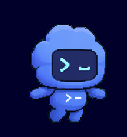
Le nom du robot bleu en forme de nuage avec « >_ » sur le visage
Dans la capture des paramètres Windows fournie par un utilisateur, le robot bleu s’appelait « Codex », avec une description équivalente à « Le compagnon original de Codex ». Vous pouvez choisir un autre personnage dans le sélecteur de compagnons des paramètres. Le titre japonais de cette capture signifie « Mes compagnons ». Les noms peuvent varier selon la version et la langue ; cet article utilise donc « compagnon » pour désigner les personnages flottants en général.
L’expression du compagnon reflète l’état du travail
Les compagnons ne sont pas seulement décoratifs : ils indiquent aussi l’état d’une conversation. La documentation officielle décrit ces quatre états.
| État | Signification (résumé de la description officielle) |
|---|---|
| Running (en cours) | Une conversation travaille |
| Needs input (intervention requise) | Une décision est attendue, par exemple une approbation ou une réponse |
| Ready (prêt) | Le travail est terminé et une activité reste à lire |
| Blocked (bloqué) | Une défaillance ou une erreur système est survenue |
Lorsque plusieurs conversations sont actives, l’affichage donne la priorité à Needs input, puis à Blocked, Ready et Running. Si vous déléguez une longue tâche et travaillez dans une autre application, le compagnon peut vous aider à remarquer qu’une approbation est nécessaire. Avant de le masquer, demandez-vous si vous comptez sur cet indicateur. L’affichage flottant est distinct des notifications du système d’exploitation : masquer un compagnon ne change pas les paramètres de notifications du bureau.
Quatre façons de masquer un compagnon dans l’application de bureau
La documentation officielle décrit quatre façons de masquer un compagnon dans les applications de bureau Windows et macOS. Le résultat est identique : le compagnon et les commandes situées en dessous disparaissent tous de l’écran.
| Méthode | Action | Quand l’utiliser |
|---|---|---|
| 1. Clic droit | Faites un clic droit sur le compagnon et choisissez « Hide ». Dans la capture japonaise observée, le menu comportait deux options dont les libellés signifient « Masquer Mini » et « Paramètres ». | Vous voulez le masquer immédiatement (méthode la plus rapide) |
2. Saisir à nouveau /pet | Saisissez /pet dans le champ de l’application principale pour basculer entre affichage et masquage. | Vous préférez utiliser le clavier |
| 3. Menu de commandes | Ouvrez le menu de commandes et choisissez « Hide pet » (masquer le compagnon). | Le compagnon est au bord de l’écran et le clic droit est difficile |
| 4. Paramètres | Masquez-le depuis la section des compagnons dans les paramètres (Ctrl+, sous Windows ; Cmd+, sur Mac). | Vous voulez aussi vérifier la taille ou le compagnon sélectionné |
La documentation officielle en anglais nomme la section « Settings > Pets ». Dans la capture Windows du 2 octobre 2026 fournie par un utilisateur, le titre japonais signifie « Mini et compagnons », et le bouton de masquage utilisait le mot « Mini ». En ouvrant cette section depuis la barre latérale des paramètres, une description indiquait qu’Alt+Win+P affiche le compagnon et lui donne le focus. Un bouton portant l’équivalent japonais de « Masquer Mini » se trouvait en haut à droite. La liste des compagnons et l’option de création figuraient en dessous, avec des libellés signifiant « Mes compagnons » et « Créer un compagnon ». Ces noms ont été observés dans l’interface japonaise ; nous n’avons pas établi que les autres langues utilisent les mêmes. Les noms officiels anglais des actions sont « Hide », « Hide pet » et « Show pet », et la section des paramètres s’appelle « Pets ». Si les noms diffèrent selon votre langue ou version, cherchez l’action correspondante pour masquer ou afficher.
La documentation officielle précise que le compagnon sélectionné et sa position sont conservés après un redémarrage. Cela ne signifie pas que son état masqué est toujours conservé. Lors d’une enquête précédente, nous avons trouvé dans l’application du code qui gère cet état, mais nous ne l’avons pas testé en redémarrant l’application. Cet article ne considère pas comme vérifiée la persistance de l’état masqué après redémarrage.
Masquer est différent de désactiver. La documentation officielle explique comment masquer un compagnon, choisir « Mini » sans personnage et modifier le raccourci. Au 3 octobre 2026, elle ne décrit pas de bouton permettant de désactiver entièrement la fonction dans l’application de bureau.
Vous pouvez aussi le réduire ou arrêter son animation
Si seuls sa taille ou ses mouvements vous gênent, il n’est peut-être pas nécessaire de le masquer. Dans ses paramètres, choisissez « Customize » pour régler « Pet size », ou « Reset » pour restaurer la taille initiale. Les compagnons respectent aussi la préférence de réduction des mouvements du système d’exploitation : par exemple, désactiver les effets d’animation sous Windows ou activer la réduction des animations dans les réglages d’accessibilité de macOS. Le compagnon utilise alors une image fixe au lieu de s’animer. Ce changement concerne les animations de tout le système ; demandez-vous si vous souhaitez l’appliquer uniquement pour le compagnon.
Que vérifier si un compagnon masqué réapparaît ?
La documentation officielle mentionne les trois actions ci-dessous qui peuvent afficher à nouveau le compagnon. Nous n’avons pas établi que l’une d’elles ait causé une réapparition particulière. Si aucune ne s’applique, notez la version de l’application, ce que vous faisiez juste avant la réapparition et si vous aviez redémarré l’application.
Vérification 1 : Appuyez-vous sur le raccourci qui affiche le compagnon ?
D’après la documentation officielle, les raccourcis suivants affichent les commandes et placent le curseur dans le champ de conversation courte lorsque l’application de bureau est en cours d’exécution.
| Système d’exploitation | Raccourci par défaut |
|---|---|
| Windows | Windows+Alt+P |
| macOS | Option+Space |
Ces raccourcis fonctionnent même lorsque la fenêtre ChatGPT n’est pas au premier plan. Ils réagissent pendant que vous travaillez dans une autre application ; une combinaison similaire pressée par accident peut donc faire apparaître le compagnon sans raison apparente. Sur macOS, Option+Space est une combinaison particulièrement courte, à deux touches.
Pour éviter une activation accidentelle :
- Ouvrez les paramètres (Ctrl+, sous Windows ; Cmd+, sur Mac).
- Ouvrez la section des raccourcis clavier.
- Recherchez la commande qui affiche le compagnon. La documentation officielle l’appelle « Show pet » ; le libellé de l’interface japonaise observée signifie « Afficher Mini ».
- Remplacez-le par une combinaison que vous avez peu de chances de presser dans votre travail habituel.
La référence officielle des paramètres indique que la section des raccourcis permet de modifier les affectations, de rétablir les valeurs par défaut et de presser des touches dans la recherche pour retrouver la commande associée (référence officielle des paramètres). Si le compagnon apparaît juste après une frappe, rechercher cette combinaison peut révéler si elle lui est affectée. Nous n’avons pas vérifié à l’écran s’il est possible de supprimer entièrement l’affectation. La solution documentée consiste à choisir une combinaison que vous n’utilisez pas habituellement.
Vérification 2 : Utilisez-vous /pet ou l’action d’affichage du menu de commandes ?
/pet alterne entre affichage et masquage. Le saisir pour un autre motif après avoir masqué le compagnon le fera réapparaître. Le menu de commandes comporte aussi une action d’affichage ; sélectionner une option au nom similaire peut donc le faire revenir.
Vérification 3 : Certaines fonctions Mac peuvent le faire réapparaître
Sur macOS, la petite fenêtre d’incrustation vidéo de Computer Use peut s’attacher au compagnon. La documentation officielle précise que lui envoyer cette fenêtre affiche automatiquement le compagnon, même s’il était masqué. S’il est revenu après l’utilisation de Computer Use, c’est une explication possible. Cette intégration n’est pas décrite pour Windows.
Mini : retirer le compagnon et conserver le champ de saisie
Si vous ne souhaitez pas de personnage mais appréciez un champ permettant de parler à ChatGPT depuis n’importe où, pensez à Mini. Choisir Mini à la place d’un compagnon dans les paramètres affiche uniquement les commandes. Dans l’interface japonaise observée, c’était le premier élément de la liste : l’équivalent japonais d’« Aucun », avec une description signifiant « Le compagnon léger de Codex ». La capture du 2 octobre 2026 fournie par un utilisateur montrait à sa droite les compagnons intégrés « Codex », « Dewey », « Fireball », « Hoots » et « Rocky ».
Masquer le compagnon
Le personnage et ses commandes disparaissent. Utilisez le raccourci ou /pet pour les afficher au besoin.
Choisir Mini
Le personnage disparaît, mais les commandes de texte, de voix et de liste des conversations restent visibles.
Conserver le compagnon
Ses expressions aident à repérer une intervention nécessaire ou un travail terminé. Réduisez sa taille pour qu’il occupe moins de place.
Si les commandes vous gênent même avec Mini sélectionné, vous pouvez les masquer par l’une des quatre méthodes précédentes. Sur macOS, lorsque le compagnon est visible et l’application principale en arrière-plan, une Appshot capturée en pressant simultanément les deux touches Command lui est envoyée et démarre une nouvelle conversation, à condition que la destination soit réglée sur « Automatic ». D’après la documentation officielle, cela fonctionne aussi avec Mini. Sous Windows, les Appshots sont envoyées à l’application principale.
Les compagnons dans la CLI, sur le web et dans l’extension pour IDE
Codex CLI : désactiver les compagnons avec /pets off
Dans une session interactive Codex CLI dans votre terminal, saisissez /pets off pour désactiver le compagnon du terminal. Parmi les quatre interfaces, la CLI est la seule pour laquelle la documentation officielle utilise le mot « désactiver ».
/pets offÀ l’inverse, /pets ou /pet ouvre le sélecteur, et /pets name choisit directement un compagnon. Les compagnons de terminal nécessitent iTerm2 3.6 ou une version ultérieure, ou un terminal prenant en charge les graphiques Kitty ou Sixel ; ils ne fonctionnent pas dans tmux ou Zellij. Les terminaux qui ne remplissent pas ces conditions n’affichent pas de compagnon au départ.
Application web : choisir « Default » pour utiliser ChatGPT sans compagnon
Dans ChatGPT sur navigateur, vous pouvez choisir un compagnon dans les paramètres, sous « Personalization > Pet > Select pet », uniquement si la fonction est disponible pour votre compte et votre espace de travail. Choisir « Default » permet d’utiliser ChatGPT sans compagnon. Les compagnons web apparaissent à l’intérieur des conversations ChatGPT Work compatibles ; il n’y a ni affichage flottant comme sur le bureau ni commande /pet.
Extension pour IDE : pas de fonction de compagnons
L’extension Codex pour IDE, notamment dans VS Code, ne propose ni sélecteur ni affichage flottant de compagnons. Si vous en voyez un pendant que vous travaillez dans l’éditeur, il provient probablement d’une application de bureau exécutée en arrière-plan. Masquez-le dans cette application.
Si aucun compagnon n’apparaît
La documentation officielle conseille de mettre l’application à jour et de vérifier que votre espace de travail autorise les compagnons si les commandes sont indisponibles. Les paramètres de l’espace de travail peuvent donc empêcher leur disponibilité. La documentation ne précisait pas quel écran d’administration ou réglage contrôle cela.
Ce que nous avons vérifié à l’écran et ce qui n’a pas été testé
AI Arte a comparé des captures de Windows 11 du 2 octobre 2026 fournies par un utilisateur à la documentation officielle relue le 3 octobre. Nous distinguons la vérification des éléments visibles à l’écran de l’exécution réelle des actions. Pendant cet examen, nous n’avons ni changé ni masqué un compagnon, ni redémarré l’application.
| Méthode | Éléments vérifiés |
|---|---|
| Capture du clic droit | Deux options dont les libellés japonais signifient « Masquer Mini » et « Paramètres ». Nous avons vérifié le libellé japonais correspondant à l’action officielle Hide. |
| Capture des paramètres | Nous avons vérifié les titres et libellés japonais signifiant « Mini et compagnons », « Masquer Mini » et « Personnaliser », ainsi que les choix correspondant à « Aucun » et « Codex ». La description mentionne Alt+Win+P. |
| Documentation officielle | Nous avons vérifié les quatre façons de masquer un compagnon, Mini, les raccourcis d’affichage, /pets off dans la CLI, Default sur le web et l’absence de cette fonction dans l’extension pour IDE. |
| Actions non testées | Nous n’avons pas testé la persistance de l’état masqué après redémarrage, la suppression complète d’une affectation de raccourci, ni les actions sur macOS, dans la CLI ou sur le web. |
Une enquête précédente a également trouvé dans le code inclus des formulations équivalentes à « Toujours afficher » et « Afficher au besoin », mais ces options n’ont pas été confirmées dans les captures de l’utilisateur. Nous ne les présentons pas comme des réglages officiellement disponibles. Nous ne recommandons pas non plus de modifier directement les fichiers d’état dans votre dossier utilisateur, car ce n’est pas une procédure officielle.
Résumé : masquer un compagnon et éviter sa réapparition
Pour retirer rapidement le compagnon flottant, faites un clic droit et choisissez Hide. Saisir à nouveau /pet, utiliser le menu de commandes ou ouvrir les paramètres du compagnon le masque également. La persistance après redémarrage n’a pas été testée : nous ne pouvons donc pas affirmer qu’il restera toujours masqué.
S’il revient régulièrement, vérifiez d’abord si vous pressez le raccourci d’affichage (Windows+Alt+P sous Windows ; Option+Space sur Mac), puis remplacez-le dans les raccourcis clavier par une combinaison inutilisée. Choisissez Mini pour retirer seulement le personnage, /pets off dans le terminal, ou « Default » sur le web. Nous n’avons pas confirmé dans la documentation officielle un réglage qui désactive entièrement la fonction de compagnons du bureau.
Pour les autres problèmes Codex, consultez la signification de « Selected model is at capacity » et les solutions possibles ou la marche à suivre face à « thread not found ». Pour découvrir l’agent disponible dans l’application de bureau ChatGPT, lisez notre guide de ChatGPT dot.
Questions fréquentes
Masquer un compagnon arrête-t-il une conversation ou une tâche Codex en cours ?
Non. La documentation officielle indique que le choix d’un compagnon change uniquement son apparence, pas le fonctionnement de ChatGPT. Une fois le compagnon masqué, vous pouvez toujours consulter l’avancement dans l’application principale. Vous perdez seulement son expression comme signal visuel d’une intervention nécessaire.
Existe-t-il un réglage pour désactiver complètement les compagnons ?
/pets off dans Codex CLI et « Default » sur le web permettent d’utiliser ces interfaces sans compagnon. Pour l’application de bureau, la documentation officielle au 3 octobre 2026 décrit le masquage et le choix de Mini, mais pas de réglage de désactivation. Masquer le compagnon et modifier le raccourci d’affichage constitue une solution pratique pour éviter sa réapparition accidentelle.
Faut-il désinstaller l’application pour retirer le compagnon ?
Non. Faites un clic droit sur le compagnon et choisissez Hide. S’il apparaît après un redémarrage, vérifiez les actions qui l’affichent, notamment le raccourci. Désinstaller l’application uniquement pour le compagnon ajoute le travail de reconstituer votre environnement de conversations et vos paramètres.
Puis-je choisir autre chose que le robot bleu en forme de nuage ?
Oui. Choisissez un compagnon intégré dans les paramètres ou utilisez « Create pet » pour décrire et créer le vôtre. D’après la documentation officielle, les compagnons créés dans l’application de bureau sont stockés sur votre ordinateur et ne se synchronisent pas automatiquement avec le web.


