
ChatGPT या Codex के डेस्कटॉप ऐप में स्क्रीन पर तैरते किरदार को छिपाने के लिए पेट पर राइट-क्लिक करें और छिपाने वाला विकल्प चुनें। आधिकारिक अंग्रेज़ी नाम Hide है। केवल किरदार हटाकर इनपुट फ़ील्ड रखना हो, तो Mini चुनें। हमने जिस जापानी इंटरफ़ेस को देखा, उसमें इन विकल्पों के अर्थ «Mini छिपाएँ» और «कोई नहीं» थे।
हर इंटरफ़ेस में पेट छिपाने का तरीका
डेस्कटॉप ऐप (Windows और Mac)
पेट छिपाने के लिए उस पर राइट-क्लिक करें। आप फिर से /pet दर्ज कर सकते हैं, कमांड मेन्यू इस्तेमाल कर सकते हैं या सेटिंग खोल सकते हैं।
Codex CLI (टर्मिनल)
दर्ज करें /pets off। केवल इस इंटरफ़ेस के लिए आधिकारिक दस्तावेज़ पेट को बंद करने का स्पष्ट निर्देश देते हैं।
वेब ऐप
बिना पेट के ChatGPT इस्तेमाल करने के लिए वैयक्तिकरण सेटिंग में पेट के विकल्पों के अंतर्गत Default चुनें।
IDE एक्सटेंशन (जैसे VS Code)
इसमें पेट सुविधा नहीं है। पेट दिख रहा हो, तो वह अलग से चल रहे डेस्कटॉप ऐप का है।
विषयसूची
- तैरता किरदार क्या है? पेट का काम
- डेस्कटॉप ऐप में पेट छिपाने के चार तरीके
- छिपा हुआ पेट फिर दिखाई दे तो क्या जाँचें
- Mini: पेट हटाएँ, इनपुट फ़ील्ड रखें
- CLI, वेब ऐप और IDE एक्सटेंशन में पेट
- स्क्रीन पर क्या जाँचा और किन चीज़ों का परीक्षण नहीं हुआ
- सारांश: पेट छिपाना और गलती से दोबारा दिखने से बचना
- अक्सर पूछे जाने वाले प्रश्न
तैरता किरदार क्या है? पेट का काम
OpenAI का आधिकारिक Pets दस्तावेज़ पेट को वैकल्पिक एनिमेटेड साथी बताता है जो काम की प्रगति देखने में मदद करता है। दूसरा पेट चुनने से केवल रूप बदलता है, ChatGPT के काम करने का तरीका नहीं। इसलिए पेट छिपाने से चैट या Codex कार्य के नतीजे प्रभावित नहीं होते।
macOS और Windows के डेस्कटॉप ऐप में पेट दूसरे ऐप की विंडो के ऊपर तैरता है और नीचे कुछ छोटे कंट्रोल होते हैं। इनसे टेक्स्ट या आवाज़ के ज़रिए नई चैट शुरू की जा सकती है और घंटी के चिह्न से चल रही चैट देखी जा सकती हैं। आधिकारिक बदलाव सूची के अनुसार, 11 सितंबर 2026 को जारी डेस्कटॉप ऐप संस्करण 26.908 में इन तैरते कंट्रोल से छोटी चैट भेजने की सुविधा जोड़ी गई थी। स्रोत: आधिकारिक बदलाव सूची।
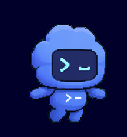
चेहरे पर >_ चिह्न वाले नीले, बादल जैसे रोबोट का नाम
उपयोगकर्ता के Windows सेटिंग स्क्रीनशॉट में नीले रोबोट का नाम Codex था और विवरण का अर्थ «मूल Codex साथी» था। सेटिंग में पेट चुनने वाली जगह से दूसरा किरदार चुना जा सकता है। स्क्रीनशॉट के जापानी शीर्षक का अर्थ «मेरे पेट» था। नाम संस्करण और भाषा के अनुसार बदल सकते हैं, इसलिए इस लेख में इन तैरते किरदारों के लिए सामान्य रूप से «पेट» शब्द इस्तेमाल किया गया है।
पेट की भाव-भंगिमा काम की स्थिति बताती है
पेट केवल सजावट नहीं है। वह चैट की स्थिति भी बताता है। आधिकारिक दस्तावेज़ में ये चार स्थितियाँ दी गई हैं।
| स्थिति | अर्थ (आधिकारिक विवरण का सार) |
|---|---|
| चल रहा है | चैट काम कर रही है |
| इनपुट चाहिए | अनुमति या उत्तर जैसे निर्णय का इंतज़ार है |
| तैयार | काम पूरा हुआ और कुछ गतिविधि अभी पढ़ी नहीं गई |
| अवरुद्ध | विफलता या सिस्टम त्रुटि हुई है |
कई चैट सक्रिय हों, तो पहले इनपुट चाहिए, फिर अवरुद्ध, तैयार और चल रहा है वाली स्थिति दिखाई जाती है। लंबा कार्य सौंपकर दूसरे ऐप में काम करते समय पेट आपको अनुमति की ज़रूरत का संकेत दे सकता है। छिपाने से पहले सोचें कि क्या आप इस संकेत पर निर्भर हैं। तैरता डिस्प्ले ऑपरेटिंग सिस्टम की सूचनाओं से अलग है। पेट छिपाने से डेस्कटॉप सूचना सेटिंग नहीं बदलती।
डेस्कटॉप ऐप में पेट छिपाने के चार तरीके
आधिकारिक दस्तावेज़ Windows और macOS के डेस्कटॉप ऐप में पेट छिपाने के चार तरीके बताते हैं। सभी का परिणाम एक है: पेट और उसके नीचे के कंट्रोल, दोनों स्क्रीन से हट जाते हैं।
| तरीका | क्या करें | कब उपयोगी है |
|---|---|---|
| 1. राइट-क्लिक | पेट पर राइट-क्लिक करके Hide चुनें। हमारे देखे जापानी स्क्रीनशॉट में दो मेन्यू विकल्प थे, जिनके अर्थ «Mini छिपाएँ» और «सेटिंग» थे। | तुरंत छिपाना हो (सबसे तेज़ तरीका) |
2. फिर से /pet दर्ज करें | मुख्य ऐप के इनपुट फ़ील्ड में /pet लिखें। इससे दिखने और छिपने की स्थिति बदलती है। | आप कीबोर्ड इस्तेमाल करना पसंद करते हों |
| 3. कमांड मेन्यू | कमांड मेन्यू खोलकर Hide pet चुनें। | पेट स्क्रीन के किनारे पर हो और राइट-क्लिक करना मुश्किल हो |
| 4. सेटिंग | सेटिंग में पेट वाले भाग से छिपाएँ। Windows में Ctrl+, और Mac में Cmd+, से सेटिंग खोलें। | आकार या चुने गए पेट को भी देखना हो |
आधिकारिक अंग्रेज़ी दस्तावेज़ में सेटिंग के इस भाग का नाम Settings > Pets है। उपयोगकर्ता के 2 अक्टूबर 2026 के Windows स्क्रीनशॉट में जापानी शीर्षक का अर्थ «Mini और पेट» था और छिपाने वाले बटन में Mini शब्द था। सेटिंग के साइडबार से यह भाग खोलने पर विवरण बताता था कि Alt+Win+P पेट दिखाता है और उस पर फ़ोकस करता है। ऊपर दाईं ओर बटन का अर्थ «Mini छिपाएँ» था। नीचे पेट की सूची और बनाने का विकल्प था, जिनके नामों के अर्थ «मेरे पेट» और «पेट बनाएँ» थे। ये जापानी इंटरफ़ेस में देखे गए नाम हैं। हमने यह स्थापित नहीं किया कि दूसरी भाषाओं में भी यही नाम हैं। आधिकारिक अंग्रेज़ी क्रियाओं के नाम Hide, Hide pet और Show pet हैं, और सेटिंग का भाग Pets है। आपकी भाषा या संस्करण में नाम अलग हो, तो संबंधित छिपाने या दिखाने वाला विकल्प खोजें।
आधिकारिक दस्तावेज़ कहते हैं कि चुना गया पेट और उसकी जगह रीस्टार्ट के बाद बनी रहती है। इसका अर्थ यह नहीं कि छिपी हुई स्थिति हमेशा बनी रहती है। पिछले अध्ययन में हमें छिपी स्थिति संभालने वाला ऐप के साथ आया कोड मिला था, लेकिन ऐप रीस्टार्ट करके उसका परीक्षण नहीं किया। इस लेख में रीस्टार्ट के बाद पेट का छिपा रहना प्रमाणित व्यवहार नहीं माना गया है।
छिपाना और सुविधा बंद करना अलग हैं। आधिकारिक दस्तावेज़ पेट छिपाना, बिना किरदार वाला Mini चुनना और शॉर्टकट बदलना बताते हैं। 3 अक्टूबर 2026 तक वे डेस्कटॉप ऐप की पूरी पेट सुविधा बंद करने का स्विच नहीं बताते।
पेट छोटा भी कर सकते हैं या एनिमेशन रोक सकते हैं
सिर्फ़ आकार या हलचल से परेशानी हो, तो पेट छिपाना ज़रूरी नहीं है। पेट सेटिंग में Customize चुनकर Pet size बदलें या Reset से मूल आकार लौटाएँ। पेट ऑपरेटिंग सिस्टम की गति कम करने वाली सेटिंग भी मानता है। उदाहरण के लिए, Windows में एनिमेशन प्रभाव बंद करना या macOS की सुलभता सेटिंग में गति कम करना चालू करना। यह चालू होने पर पेट एनिमेशन के बजाय स्थिर चित्र दिखाता है। इससे पूरे सिस्टम के एनिमेशन प्रभावित होते हैं, इसलिए सोचें कि केवल पेट के लिए यह बदलना उचित है या नहीं।
छिपा हुआ पेट फिर दिखाई दे तो क्या जाँचें
आधिकारिक दस्तावेज़ नीचे दी गई तीन क्रियाएँ बताते हैं जो पेट फिर दिखा सकती हैं। हमने किसी विशेष घटना का कारण इनमें से किसी एक को साबित नहीं किया है। कोई क्रिया लागू न हो, तो ऐप का संस्करण, पेट दिखने से ठीक पहले आपने क्या किया और ऐप रीस्टार्ट किया था या नहीं, दर्ज करें।
जाँच 1: क्या पेट दिखाने वाला शॉर्टकट दब रहा है?
आधिकारिक दस्तावेज़ के अनुसार, डेस्कटॉप ऐप चल रहा हो, तो ये शॉर्टकट कंट्रोल दिखाते हैं और छोटी चैट के इनपुट फ़ील्ड पर फ़ोकस करते हैं।
| ऑपरेटिंग सिस्टम | डिफ़ॉल्ट शॉर्टकट |
|---|---|
| Windows | Windows+Alt+P |
| macOS | Option+Space |
ChatGPT की विंडो सामने न हो, तब भी ये शॉर्टकट काम करते हैं। दूसरे ऐप में काम करते समय भी ये प्रतिक्रिया देते हैं। इसलिए मिलते-जुलते शॉर्टकट को गलती से दबाने पर पेट बिना किसी स्पष्ट क्रिया के दिखाई दे सकता है। macOS में Option+Space केवल दो कुंजियों वाला, विशेष रूप से छोटा संयोजन है।
गलती से सक्रिय होने से बचने के चरण:
- सेटिंग खोलें। Windows में Ctrl+, और Mac में Cmd+, दबाएँ।
- कीबोर्ड शॉर्टकट वाली सेटिंग खोलें।
- खोज फ़ील्ड में पेट दिखाने का कमांड ढूँढें। आधिकारिक दस्तावेज़ इसे Show pet कहते हैं। हमारे देखे जापानी इंटरफ़ेस के नाम का अर्थ «Mini दिखाएँ» था।
- इसे ऐसे संयोजन में बदलें जिसे सामान्य काम के दौरान दबाने की संभावना कम हो।
आधिकारिक सेटिंग संदर्भ के अनुसार, कीबोर्ड शॉर्टकट में कुंजियों का संयोजन बदला जा सकता है, डिफ़ॉल्ट पर लौटाया जा सकता है और कुंजियाँ दबाकर उनसे जुड़ा कमांड खोजा जा सकता है। स्रोत: आधिकारिक सेटिंग संदर्भ। कुछ कुंजियाँ दबाने के तुरंत बाद पेट दिखे, तो उसी संयोजन की खोज से पता चल सकता है कि वह पेट दिखाने के लिए तय है या नहीं। हमने स्क्रीन पर यह नहीं जाँचा कि संयोजन पूरी तरह हटाया जा सकता है या नहीं। इसे सामान्यतः इस्तेमाल न किए जाने वाले संयोजन में बदलना दस्तावेज़ में बताया गया विकल्प है।
जाँच 2: क्या आप /pet इस्तेमाल कर रहे हैं या कमांड मेन्यू में दिखाने का विकल्प चुन रहे हैं?
/pet दिखने और छिपने की स्थिति बदलता है। पेट छिपाने के बाद किसी और उद्देश्य से इसे दर्ज करने पर पेट फिर दिखेगा। कमांड मेन्यू में भी दिखाने की क्रिया है, इसलिए समान नाम वाला विकल्प चुनने से वह लौट सकता है।
जाँच 3: Mac की कुछ सुविधाएँ पेट फिर दिखा सकती हैं
macOS में Computer Use की छोटी पिक्चर-इन-पिक्चर विंडो पेट से जुड़ सकती है। आधिकारिक दस्तावेज़ कहते हैं कि इस विंडो को पेट के पास भेजने पर वह अपने आप दिखता है, भले पहले छिपा हो। Computer Use इस्तेमाल करने के बाद पेट लौटा हो, तो यह एक संभावित स्पष्टीकरण है। Windows के लिए यह जुड़ाव नहीं बताया गया है।
Mini: पेट हटाएँ, इनपुट फ़ील्ड रखें
आप किरदार नहीं चाहते, लेकिन कहीं से भी ChatGPT से बात करने वाला इनपुट फ़ील्ड उपयोगी लगता है, तो Mini पर विचार करें। सेटिंग में पेट के बजाय Mini चुनने पर किरदार के बिना केवल कंट्रोल दिखते हैं। हमारे देखे जापानी इंटरफ़ेस में यह सूची का पहला विकल्प था, जिसके नाम का अर्थ «कोई नहीं» था। विवरण का अर्थ «Codex का हल्का साथी» था। उपयोगकर्ता के 2 अक्टूबर 2026 के स्क्रीनशॉट में दाईं ओर Codex, Dewey, Fireball, Hoots और Rocky जैसे पहले से उपलब्ध पेट दिखे थे।
पेट छिपाएँ
किरदार और कंट्रोल, दोनों हट जाते हैं। ज़रूरत पर शॉर्टकट या /pet से फिर दिखाएँ।
Mini चुनें
किरदार हट जाता है, जबकि टेक्स्ट, आवाज़ और चैट सूची के कंट्रोल रहते हैं।
पेट रखें
भाव-भंगिमा से पता चलता है कि इनपुट चाहिए या काम तैयार है। कम जगह घेरने के लिए आकार छोटा करें।
Mini चुनने के बाद कंट्रोल भी बाधा हों, तो ऊपर के चार तरीकों से उन्हें छिपा सकते हैं। macOS में पेट दिख रहा हो और मुख्य ऐप पीछे हो, तो Appshot दोनों Command कुंजियाँ साथ दबाने पर लिया जाता है। गंतव्य सेटिंग Automatic होने पर यह पेट को भेजा जाता है और नई चैट शुरू करता है। आधिकारिक दस्तावेज़ के अनुसार यह Mini के साथ भी काम करता है। Windows में Appshot मुख्य ऐप में भेजे जाते हैं।
CLI, वेब ऐप और IDE एक्सटेंशन में पेट
Codex CLI: पेट बंद करने का कमांड /pets off
टर्मिनल में इंटरैक्टिव Codex CLI सत्र के भीतर /pets off दर्ज करके टर्मिनल पेट बंद करें। चार इंटरफ़ेस में केवल CLI के आधिकारिक दस्तावेज़ स्पष्ट रूप से बंद करने की बात कहते हैं।
/pets offइसके विपरीत, /pets या /pet से चयन सूची खुलती है और /pets name सीधे कोई पेट चुनता है। टर्मिनल पेट के लिए iTerm2 3.6 या नया संस्करण, अथवा Kitty ग्राफ़िक्स या Sixel समर्थित टर्मिनल चाहिए। यह tmux या Zellij के भीतर काम नहीं करता। इन शर्तों को पूरा न करने वाले टर्मिनल में पेट शुरू से ही नहीं दिखता।
वेब ऐप: बिना पेट के ChatGPT के लिए Default चुनें
ब्राउज़र में ChatGPT की सेटिंग में Personalization > Pet > Select pet से पेट चुन सकते हैं, लेकिन तभी जब आपके खाते और कार्यक्षेत्र में पेट उपलब्ध हों। Default चुनने से ChatGPT बिना पेट के इस्तेमाल होता है। वेब पेट समर्थित ChatGPT Work चैट के भीतर दिखते हैं। डेस्कटॉप जैसी तैरती विंडो या /pet कमांड नहीं है।
IDE एक्सटेंशन: पेट सुविधा नहीं है
VS Code सहित Codex IDE एक्सटेंशन में न पेट चुनने वाली सूची है, न तैरता पेट डिस्प्ले। एडिटर में काम करते समय पेट दिखे, तो वह संभवतः पीछे चल रहे डेस्कटॉप ऐप का है। उसी डेस्कटॉप ऐप में छिपाएँ।
पेट बिल्कुल दिखाई न दे तो
कंट्रोल उपलब्ध न हों, तो आधिकारिक दस्तावेज़ ऐप अपडेट करने और कार्यक्षेत्र में पेट की अनुमति जाँचने की सलाह देते हैं। इसलिए कार्यक्षेत्र की सेटिंग के कारण पेट अनुपलब्ध हो सकता है। दस्तावेज़ ने यह नहीं बताया कि कौन-सी प्रशासन स्क्रीन या सेटिंग इसे नियंत्रित करती है।
स्क्रीन पर क्या जाँचा और किन चीज़ों का परीक्षण नहीं हुआ
AI Arte ने उपयोगकर्ता के 2 अक्टूबर 2026 के Windows 11 स्क्रीनशॉट की तुलना 3 अक्टूबर को दोबारा पढ़े आधिकारिक दस्तावेज़ से की। स्क्रीन पर दिखने वाले विकल्प जाँचना और वास्तव में क्रिया करना अलग हैं। इस समीक्षा में हमने पेट बदला या छिपाया नहीं और ऐप रीस्टार्ट नहीं किया।
| तरीका | क्या जाँचा |
|---|---|
| राइट-क्लिक स्क्रीनशॉट | जापानी नामों वाले दो विकल्प, जिनके अर्थ «Mini छिपाएँ» और «सेटिंग» थे। आधिकारिक Hide क्रिया से मेल खाने वाला जापानी नाम जाँचा। |
| सेटिंग स्क्रीनशॉट | जापानी शीर्षक और नाम जाँचे, जिनके अर्थ «Mini और पेट», «Mini छिपाएँ» और «कस्टमाइज़» थे। «कोई नहीं» और Codex वाले विकल्प भी जाँचे। विवरण में Alt+Win+P है। |
| आधिकारिक दस्तावेज़ | छिपाने के चार तरीके, Mini, दिखाने वाले शॉर्टकट, CLI में /pets off, वेब पर Default और IDE एक्सटेंशन में पेट सुविधा न होने की बात जाँची। |
| क्रियाएँ जिनका परीक्षण नहीं हुआ | रीस्टार्ट के बाद छिपी स्थिति रहना, शॉर्टकट का संयोजन हटाना या macOS, CLI और वेब पर वास्तविक क्रियाओं का परीक्षण नहीं किया। |
पिछले अध्ययन में ऐप के साथ आए कोड में «हमेशा दिखाएँ» और «ज़रूरत पर दिखाएँ» के अर्थ वाली बातें भी मिलीं, लेकिन उपयोगकर्ता के स्क्रीनशॉट में इन विकल्पों की पुष्टि नहीं हुई। इन्हें आधिकारिक रूप से उपलब्ध सेटिंग मानकर निर्देशों में शामिल नहीं किया गया है। उपयोगकर्ता फ़ोल्डर की स्थिति वाली फ़ाइलें सीधे बदलने की भी सलाह नहीं देते, क्योंकि यह आधिकारिक तरीका नहीं है।
सारांश: पेट छिपाना और गलती से दोबारा दिखने से बचना
तैरता पेट तुरंत हटाने के लिए राइट-क्लिक करें और Hide चुनें। फिर से /pet दर्ज करना, कमांड मेन्यू या पेट सेटिंग इस्तेमाल करना भी उसे छिपाता है। रीस्टार्ट के बाद स्थिति बनी रहती है या नहीं, इसका परीक्षण नहीं हुआ। इसलिए यह नहीं कह सकते कि वह हमेशा छिपा रहेगा।
बार-बार लौटे, तो पहले दिखाने वाला शॉर्टकट जाँचें। Windows में Windows+Alt+P और Mac में Option+Space। फिर कीबोर्ड शॉर्टकट में इसे ऐसा संयोजन बनाएँ जिसे आप इस्तेमाल नहीं करते। केवल किरदार हटाने के लिए Mini, टर्मिनल में /pets off और वेब पर Default चुनें। हमें आधिकारिक दस्तावेज़ में डेस्कटॉप की पूरी पेट सुविधा बंद करने वाली सेटिंग की पुष्टि नहीं मिली।
Codex की दूसरी समस्याओं के लिए देखें: Selected model is at capacity का मतलब और उपाय या thread not found से निपटने का तरीका। ChatGPT डेस्कटॉप ऐप में उपलब्ध एजेंट के लिए हमारा ChatGPT dot गाइड देखें।
अक्सर पूछे जाने वाले प्रश्न
पेट छिपाने से चल रही चैट या Codex कार्य रुकता है?
नहीं। आधिकारिक दस्तावेज़ कहते हैं कि पेट चुनने से केवल रूप बदलता है, ChatGPT के काम का तरीका नहीं। छिपाने के बाद मुख्य ऐप में चैट की प्रगति देख सकते हैं। बस इनपुट की ज़रूरत बताने वाला उसकी भाव-भंगिमा का दृश्य संकेत नहीं मिलेगा।
पेट पूरी तरह बंद करने की सेटिंग है?
/pets off से Codex CLI में और Default चुनकर वेब पर बिना पेट के काम कर सकते हैं। डेस्कटॉप ऐप के लिए 3 अक्टूबर 2026 तक आधिकारिक दस्तावेज़ छिपाना और Mini चुनना बताते हैं, सुविधा बंद करने वाली सेटिंग नहीं। छिपाना और दिखाने का शॉर्टकट बदलना, उसे गलती से लौटने से बचाने का व्यावहारिक तरीका है।
पेट हटाने के लिए ऐप अनइंस्टॉल करना ज़रूरी है?
नहीं। पेट पर राइट-क्लिक करके Hide चुनें। रीस्टार्ट के बाद दिखे, तो शॉर्टकट जैसे दिखाने वाले काम जाँचें। केवल पेट की वजह से ऐप हटाने पर चैट का वातावरण और सेटिंग फिर तैयार करने का काम बढ़ेगा।
नीले बादल जैसे रोबोट के अलावा कोई दूसरा पेट चुन सकते हैं?
हाँ। पेट सेटिंग में पहले से उपलब्ध पेट चुनें या Create pet में मनचाहे पेट का वर्णन करके अपना बनाएँ। आधिकारिक दस्तावेज़ के अनुसार, डेस्कटॉप ऐप में बनाए गए पेट आपके कंप्यूटर पर रखे जाते हैं और वेब पर अपने आप सिंक नहीं होते।


